Transkript mit Zeitstempeln: So erhalten Sie eines aus jeder Aufnahme

Sarah Johnson
Schreibt über Außendienst, Gesprächsnotizen und sprachbasierte Arbeitsabläufe bei ParrotNotes. Jeder Artikel wird vor der Veröffentlichung vom ParrotNotes-Produktteam geprüft.
Inhalt
- 1.Was ist ein Transkript mit Zeitstempeln?
- 2.Zeitstempel-Formate: dieselben 40 Sekunden, vier Varianten
- 3.So erhalten Sie ein Transkript mit Zeitstempeln aus jeder Aufnahme
- 4.So fügen Sie Zeitstempel von Hand in ein Transkript ein
- 5.Prüfen Sie die Zeitstempel, bevor Sie zitieren
- 6.Ihr nächstes Transkript mit Zeitstempeln
Es ist 16:40 Uhr, und Lenas Redakteur hat genau eine Frage zu ihrer Schulbus-Geschichte: „Wo sagt er das mit den elf Linien?“ Das Interview dauert 52 Minuten. Ohne Zeitangaben in ihren Notizen würde sie den Regler bis Redaktionsschluss hin und her schieben.
Mit einem Transkript mit Zeitstempeln sucht sie nach „elf“, liest [00:14:36] und hört sich sechs Sekunden noch einmal an. (Lena ist ein Beispiel, keine echte Reporterin.)
Ein Zeitstempel führt Sie von einer Textzeile zurück zu der Stelle im Audio, die sie belegt, und die meisten Aufnahmen liefern ihn auch ohne bezahlten Transkriptionsdienst. Woher die Zeiten kommen, hängt davon ab, wo die Aufnahme liegt:
| Ihre Aufnahme | Schnellster Weg zu Zeitstempeln | Was Sie bekommen |
|---|---|---|
| Audio- oder Videodatei auf Mac oder Windows-PC | Word für das Web (Microsoft 365) oder das kostenlose Tool Whisper | Abschnitte mit Zeitangabe in Word; eine SRT- oder VTT-Datei aus Whisper |
| Handyaufnahme, iPhone oder Android | Eine Aufnahme-App, die transkribiert; dann aus dem Text heraus abspielen | Ein Transkript, das in der App mit dem Audio verknüpft ist |
| Zoom, Teams oder Google Meet | Das Transkript der Besprechung selbst | Eine VTT-Datei (Zoom, Teams) oder ein Google-Dokument (Meet) |
| YouTube-Video | Transkript anzeigen unter dem Video | Zeilen mit Zeitangabe zum Anklicken und Kopieren |
Jeder Weg wird unten Schritt für Schritt erklärt, nach einem Blick auf die Formate. Sie nehmen das Interview diese Woche selbst auf? ParrotNotes nimmt auf Ihrem iPhone oder Android-Handy auf, mit Einverständnis Ihres Gegenübers, und liefert Ihnen nach dem Stopp ein Transkript und eine Zusammenfassung.
Was ist ein Transkript mit Zeitstempeln?
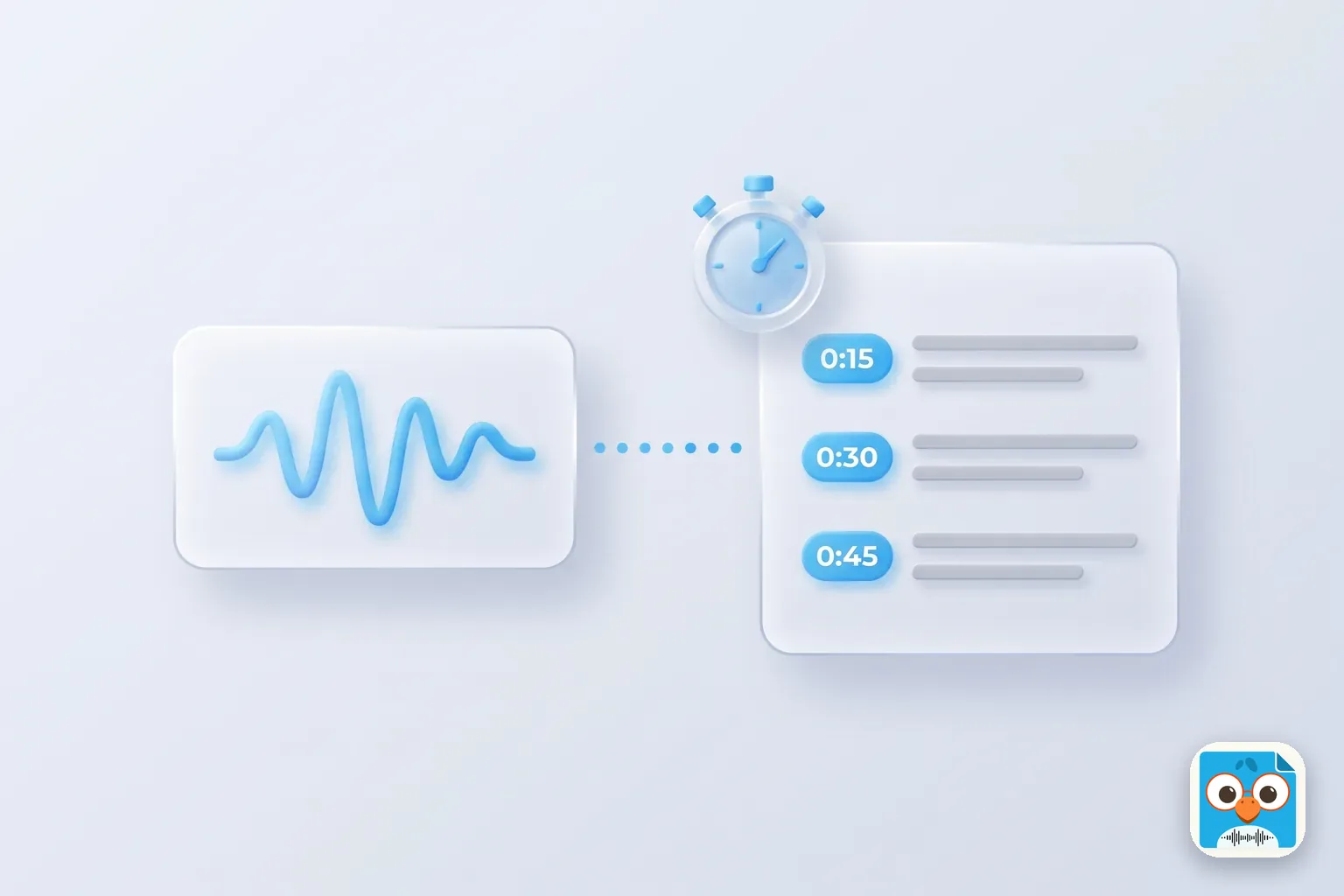
Ein Transkript mit Zeitstempeln ist der geschriebene Text einer Aufnahme mit Zeitmarken, die zeigen, wann jeder Teil gesprochen wurde. Der Transkriptionsanbieter Speechpad formuliert es so: „Timestamps are markers in the transcription to indicate when the adjacent text was spoken.“ Zeitstempel sind also Markierungen, die angeben, wann der Text daneben gesprochen wurde.
Die übliche Form sind Stunden, Minuten und Sekunden in eckigen Klammern, gezählt ab Beginn der Aufnahme. [00:01:15] bedeutet also: eine Minute und fünfzehn Sekunden nach dem Start. Die Transkriptionsrichtlinien von GoTranscript nutzen dieselbe Form, [00:00:00], und verlangen sie in Fettdruck.
Wozu Zeitstempel in der Transkription? Mit ihnen finden Sie ein Zitat, hören genau die Sekunden noch einmal an, bevor die Worte in Anführungszeichen stehen, und verweisen Leser auf 14:36 statt auf „ungefähr nach einem Viertel“. Auch Untertitel hängen davon ab: Eine Untertiteldatei ist ein Transkript, in dem jede Zeile eine Start- und eine Endzeit hat.
Zeitstempel-Formate: dieselben 40 Sekunden, vier Varianten
Der folgende Dialog ist für diesen Artikel erfunden, ebenso die Personen. Lena Vogt fragt den Leiter eines Betriebshofs, Karl Brandt, nach ausgefallenen Schulbuslinien. Jede Variante deckt dieselben 40 Sekunden Audio ab, sodass Sie sehen, was sich je nach Stil ändert.
1. Periodische Zeitstempel (feste Abstände)
Eine Marke steht in einem festen Abstand, egal wo der Sprecher gerade ist. Dieses Beispiel nutzt 15 Sekunden, damit das Muster sichtbar wird.
[00:14:30] VOGT: Wie viele Linien hat der Betriebshof im Oktober gestrichen? BRANDT: Elf. Neun davon in der ersten Woche, [00:14:45] weil uns vier Fahrer fehlten. VOGT: Und wie viele Fahrer fehlen Ihnen heute? BRANDT: Zwei. Wir haben im November zwei eingestellt, [00:15:00] und einer fängt am Montag an.
Speechpad verkauft diesen Stil mit 15 Sekunden, 30 Sekunden, 1 Minute oder 2 Minuten Abstand. Bei GoTranscript beträgt der Abstand 2 Minuten.
2. Zeitstempel bei jedem Sprecherwechsel
Eine Marke bei jedem Wechsel des Sprechers. Diesen Stil nutzen die meisten Interview-Transkripte.
[00:14:30] VOGT: Wie viele Linien hat der Betriebshof im Oktober gestrichen?
[00:14:36] BRANDT: Elf. Neun davon in der ersten Woche, weil uns vier Fahrer fehlten.
[00:14:49] VOGT: Und wie viele Fahrer fehlen Ihnen heute?
[00:14:54] BRANDT: Zwei. Wir haben im November zwei eingestellt, und einer fängt am Montag an.
3. Zeitstempel pro Satz
Eine Marke am Anfang jedes Satzes. Das ist genau, liest sich aber schwer.
[00:14:30] Wie viele Linien hat der Betriebshof im Oktober gestrichen?
[00:14:36] Elf.
[00:14:38] Neun davon in der ersten Woche, weil uns vier Fahrer fehlten.
[00:14:49] Und wie viele Fahrer fehlen Ihnen heute?
[00:14:54] Zwei.
[00:14:56] Wir haben im November zwei eingestellt, und einer fängt am Montag an.
4. Untertitel-Cues (VTT- und SRT-Dateien)
Untertiteldateien tragen in jeder Zeile eine Start- und eine Endzeit. Das hier ist WebVTT, das Format, das Zoom und Teams ausgeben:
WEBVTT

00:14:30.000 --> 00:14:35.500
<v Lena Vogt>Wie viele Linien hat der Betriebshof im Oktober gestrichen?

00:14:36.000 --> 00:14:48.000
<v Karl Brandt>Elf. Neun davon in der ersten Woche, weil uns vier Fahrer fehlten.
Die WebVTT-Spezifikation des W3C legt das Muster fest: eine Startzeit, der Pfeil -->, eine Endzeit, mit drei Ziffern für die Millisekunden nach einem Punkt. SRT-Dateien sehen fast genauso aus, mit einem Komma vor den Millisekunden und einer Nummer über jedem Cue.
Welcher Zeitstempel-Stil passt zu welcher Aufgabe?
| Ihre Aufgabe | Passender Stil | Warum |
|---|---|---|
| Interview für Nachricht oder Reportage | Sprecherwechsel, dazu einer an jedem Zitat | Sie suchen nach Sprecher und prüfen Zitate schnell |
| Lange Oral History oder Rohmaterial-Log | Periodisch, alle 1 oder 2 Minuten | Wenig Ballast auf der Seite, eine Passage ist trotzdem leicht zu finden |
| Juristisch geprägte oder wortkritische Arbeit | Pro Satz | Jede Aussage lässt sich einzeln nachhören |
| Podcast-Seite für Hörer | Sprecherwechsel oder einer pro Thema | Leser springen zu dem Teil, der sie interessiert |
| Untertitel und Podcast-Apps | VTT- oder SRT-Cues | Player brauchen in jeder Zeile eine Start- und eine Endzeit |
Wählen Sie pro Projekt eine Regel und schreiben Sie sie in den Kopf des Transkripts. Unsere Beispiele für Interview-Transkripte zeigen vollständige Muster mit Kopfblock, und der Beitrag zu Transkriptionsrichtlinien vergleicht, wie Rev, GoTranscript und andere ihre Zeitstempel-Regeln festlegen. Podcaster finden die Layouts für Seite und Datei im Leitfaden zum Podcast-Transkript-Format.
So erhalten Sie ein Transkript mit Zeitstempeln aus jeder Aufnahme
Die Produktangaben unten stammen von den Hilfeseiten der jeweiligen Anbieter, gelesen am 17. November 2026. Menüs ändern sich, verstehen Sie die Pfade deshalb als „Stand November 2026“.
Aus einer Audio- oder Videodatei auf Mac oder Windows-PC
Word für das Web. Wenn Sie Microsoft 365 bezahlen, hat Word die Funktion Transkribieren. Microsofts Seite Transcribe your recordings nennt für Abonnenten bis zu 300 Minuten hochgeladenes Audio pro Monat, in den Formaten .wav, .mp4, .m4a oder .mp3. Das Transkript kommt in Abschnitten mit den Bezeichnungen Speaker 1, Speaker 2 und so weiter, und laut Microsoft wählen Sie den Zeitstempel eines Abschnitts aus, um diesen Teil des Audios abzuspielen. Unser Leitfaden zum Transkribieren von Audio in Word erklärt, welche Konten und Browser die Funktion haben.
Whisper, kostenlos auf dem eigenen Computer. Whisper von OpenAI ist ein Open-Source-Tool für Spracherkennung unter der MIT-Lizenz. Es läuft über die Kommandozeile auf Mac oder Windows und braucht vorab Python und ffmpeg:
pip install -U openai-whisper
whisper interview.mp3 --model turbo --output_format srt
Die Ausgabeformate sind txt, vtt, srt, tsv und json, die SRT- oder VTT-Datei ist also Ihr Transkript mit Zeitstempeln. Zeitstempel auf Wortebene gibt es ebenfalls, hinter einer Option, die das Projekt als experimentell kennzeichnet. Nicht im Terminal zu Hause? Nehmen Sie Word.
Sie brauchen nur die Worte? Unser kostenloser Audio-in-Text-Konverter nimmt eine Datei bis 10 Minuten und liefert ein Transkript und eine kurze Zusammenfassung. Das ist reiner Text ohne Zeitstempel, nutzen Sie ihn also für einen kurzen Ausschnitt, den Sie von Hand mit Zeiten versehen (die Methode steht weiter unten).
Aus einer Handyaufnahme auf iPhone oder Android
Aufnahme-Apps auf dem Handy verknüpfen den Text in der App mit dem Audio, und das genügt für die meisten Zitatprüfungen.
- iPhone, Sprachmemos. Apples Handbuch zu Sprachmemos beschreibt das Ansehen, Kopieren und Durchsuchen eines Transkripts. In der Mac-Version des Handbuchs heißt es: Wenn Sie einen Begriff im Transkript auswählen, erscheint die Abspielposition an dieser Stelle in der Wellenform
- Google Pixel, Rekorder. Googles Hilfeseite zum Rekorder sagt, eine Suche könne den genauen Zeitpunkt finden, an dem ein Wort gesprochen wurde
- Keine der beiden Seiten erwähnt Zeitstempel im kopierten Text. Fügen Sie ein Transkript in ein Dokument ein und prüfen Sie, was ankommt, bevor Sie sich darauf verlassen
Für ein Interview, aus dem Sie zitieren wollen, ist ParrotNotes gemacht: Handy auf den Tisch legen, um Erlaubnis bitten, Aufnahme starten. Die Aufnahme läuft bei gesperrtem Bildschirm weiter. Nach dem Stopp liefert die App ein Transkript und eine KI-Zusammenfassung, und Sie können den Text nach dem Wort durchsuchen, das Sie brauchen. Im Pro-Tarif enthält das Transkript Zeitstempel und Sprecherkennzeichnungen.
Was der kostenlose Tarif enthält: 100 Minuten Aufnahme pro Monat, bis zu 30 Minuten pro Aufnahme, eine KI-Zusammenfassung zu jeder Aufnahme, 3 Audio- oder Video-Importe pro Monat, Stichwortsuche und Export als Text oder Markdown. Pro kostet 19,99 USD pro Monat oder 14,99 USD pro Monat bei jährlicher Abrechnung, mit 3.000 Minuten pro Monat, Aufnahmen bis zu 3 Stunden, Sprechererkennung und Export als docx und PDF. Die Apps laufen auf iPhone, Android und Mac.
Eine Gewohnheit zählt mehr als jede App. Fragen Sie, bevor Sie aufnehmen, und halten Sie das „Ja“ auf der Aufnahme fest. Die Regeln für Aufnahmen unterscheiden sich je nach Bundesstaat und Land; unser Überblick über die One-Party-Consent-Staaten erklärt die Grundlagen, und das Reporters Committee for Freedom of the Press pflegt einen Leitfaden zu Aufnahmen nach Bundesstaaten. Das sind allgemeine Informationen, keine Rechtsberatung.
Aus einer Zoom-, Teams- oder Google-Meet-Aufzeichnung
Hat die Besprechungsplattform ein Transkript erstellt, gibt es die Zeitstempel schon. Sie müssen sie nur herunterladen.
| Plattform | Wo das Transkript liegt | Zeitstempel | Wer es bekommt |
|---|---|---|---|
| Zoom | Webportal > Recordings & Transcripts > Cloud recordings | Im VTT-Format gespeichert, in Abschnitte geteilt, jeder mit einem Zeitstempel | Pro-, Business-, Education- oder Enterprise-Konten mit aktivierter Cloud-Aufzeichnung und Audio-Transkript |
| Microsoft Teams | Besprechungschat > Recap > Transcript > Download | Das Transkript enthält den Namen jedes Sprechers und einen Zeitstempel; Download als .docx oder .vtt | Standardmäßig Organisatoren und Mitorganisatoren |
| Google Meet | Google Drive des Organisators, im Ordner Google Meet | Googles Seite sagt es nicht; öffnen Sie eine eigene Datei und prüfen Sie es | Die aufgeführten Workspace-Editionen |
Quellen: Zooms Artikel zum Audio-Transkript, Microsofts Seite zur Live-Transkription und Googles Seite zu Meet-Transkripten, Stand November 2026.
Eine rohe VTT-Datei hat über allen paar Wörtern eine Zeitzeile. Für einen Videoplayer ist das in Ordnung, für Leser ist es mühsam.
Nehmen wir Hannah, eine Doktorandin mit neun Zoom-Interviews (ein Beispiel). Sie zieht jede .vtt-Datei in unseren kostenlosen VTT-in-Text-Konverter und wählt Text mit Zeitstempeln. Die Cue-Nummern verschwinden, die Zeilen werden zu Absätzen mit Sprechernamen, und jeder Absatz behält eine Zeitmarke. Neun Dateien, kein Abtippen.
Tarifgrenzen und Einrichtung stehen in unseren Leitfäden zum Transkribieren einer Zoom-Aufzeichnung, zur Teams-Transkription und zur Google-Meet-Transkription.
Aus einem YouTube-Video
YouTubes Seite View video transcripts nennt den Weg: Öffnen Sie die Beschreibung des Videos und klicken Sie auf Transkript anzeigen. Es öffnet sich ein Bereich mit Zeilen samt Zeitangabe, und laut YouTube springen Sie mit einem Klick auf eine Zeile zu dieser Stelle im Video. Markieren Sie die Zeilen und fügen Sie sie in ein Dokument ein, um die Zeiten zu behalten.
Das funktioniert bei jedem Video, das Untertitel hat. Für Videos ohne Untertitel, die Untertiteldateien Ihres eigenen Kanals und das Bereinigen automatischer Untertitel lesen Sie, wie Sie ein YouTube-Video transkribieren.
So fügen Sie Zeitstempel von Hand in ein Transkript ein
Manchmal haben Sie reinen Text und eine Aufnahme, sonst nichts. Zeitstempel von Hand zu setzen ist langsam für jede Zeile und schnell für die Zeilen, auf die es ankommt.
- Schreiben Sie zuerst Ihre Regel auf. Zum Beispiel: ein Zeitstempel bei jeder Frage und einer an jeder Zeile, die Sie zitieren könnten
- Öffnen Sie Audio und Text nebeneinander. Jeder Player, der die verstrichene Zeit anzeigt, genügt
- Abspielen, bei jeder Frage anhalten und die Zeit eintippen, als [hh:mm:ss] am Zeilenanfang
- Markieren Sie jede Lücke. Setzen Sie neben [unverständlich] oder [Durcheinander] die Zeit, damit die nächste Person direkt dorthin springen kann
- Prüfen Sie drei Zeitstempel vom Anfang, aus der Mitte und vom Ende gegen das Audio
Die Falle mit dem Versatz, mit Rechenbeispiel
Aufnahmen kommen oft in Teilen. Jonas, ein Podcaster (ein Beispiel), bekommt sein Gästeinterview als zwei Dateien: Teil 1 läuft 20 Minuten, und Teil 2 beginnt dort, wo Teil 1 endet. Sein Player zeigt 03:12, als der Gast den Satz sagt, den er haben will. Das ist nicht der Zeitstempel.
Die Richtlinien von GoTranscript nennen die Regel für die eigenen Transkribierenden: die ganze Datei betrachten, wer also den Teil von Minute 20 bis 30 tippt, beginnt seine Zeitstempel bei 20, nicht bei 00. Jonas rechnet deshalb den Versatz dazu:
| Zeit in Teil 2 | Versatz (Länge von Teil 1) | Zeitstempel, der hineingehört |
|---|---|---|
| 03:12 | + 20:00 | [00:23:12] |
| 41:55 | + 20:00 | [01:01:55] |
Zeitstempel im Text und Sie brauchen Untertitel? Der kostenlose TXT-in-SRT-Konverter liest die Zeitstempel in einem Transkript und baut daraus eine SRT-Datei mit Zeiten.
Prüfen Sie die Zeitstempel, bevor Sie zitieren
Ein maschinell erstelltes Transkript ist ein erster Entwurf, und das gilt auch für seine Zeiten. Machen Sie diese fünf Prüfungen, bevor eine Zeile Ihre Notizen verlässt:
- Hören Sie jedes Zitat an seinem Zeitstempel nach. Weichen die Worte ab, gilt das Audio
- Eine Form durchgehend. Überall [00:14:36], nie an einer Stelle 14.36 und an einer anderen 14m36s
- Die Zeiten zählen ab Beginn der gesamten Aufnahme, nicht ab Beginn eines Ausschnitts
- Neben jedem [unverständlich] steht eine Zeit
- Der Kopf nennt die Regel, etwa „Zeitstempel bei jedem Sprecherwechsel“
Die ganze Methode, von der Einrichtung des Aufnahmegeräts bis zum Korrekturlesen, steht in unserem Leitfaden zum Transkribieren eines Interviews. Zu Kürzungen, Auslassungspunkten und Quellenangaben lesen Sie, wie Sie ein Interview zitieren.
Ihr nächstes Transkript mit Zeitstempeln
Ein Zeitstempel bewährt sich in dem Moment, in dem jemand fragt: „Hat er das wirklich gesagt?“ Besprechungen in Zoom oder Teams haben die Zeiten schon in einer VTT-Datei. Eine Datei auf Ihrem Computer geht durch Word oder Whisper, und YouTube braucht einen Klick auf Transkript anzeigen. Egal aus welcher Quelle: eine Regel, eine Form, und jedes Zitat nachhören.
Beginnen Sie beim nächsten Interview, das Sie selbst aufnehmen, mit dem Handy, das Sie schon in der Tasche haben. Testen Sie ParrotNotes kostenlos auf Ihrem iPhone oder Android-Handy, nehmen Sie mit Einverständnis auf, und der Text liegt zum Prüfen bereit, bevor Sie wieder am Schreibtisch sitzen.
Häufige Fragen
Welches Zeitstempel-Format ist in der Transkription richtig?
Es gibt keinen einheitlichen Standard. Am häufigsten ist [hh:mm:ss] in eckigen Klammern; so machen es Transkriptionsanbieter wie Speechpad und GoTranscript. Untertiteldateien sind strenger: WebVTT schreibt 00:14:30.000 mit einem Punkt vor den Millisekunden, SRT schreibt 00:14:30,000 mit einem Komma.
Wie oft sollte ein Transkript Zeitstempel haben?
Interviews, aus denen Sie zitieren, bekommen meist einen bei jedem Sprecherwechsel. Lange Aufnahmen lesen sich besser mit einem alle 1 oder 2 Minuten; bei GoTranscript beträgt der Abstand 2 Minuten. Zeitstempel pro Satz passen zu wortkritischer Arbeit. Setzen Sie immer einen neben alles, was als unverständlich markiert ist.
Wie bekomme ich ein YouTube-Transkript mit Zeitstempeln?
Öffnen Sie auf YouTube die Beschreibung des Videos und klicken Sie auf „Transkript anzeigen“. Es öffnet sich ein Bereich mit Zeilen samt Zeitangabe, und ein Klick auf eine Zeile springt zu dieser Stelle im Video. Markieren Sie die Zeilen und fügen Sie sie in ein Dokument ein. Das geht nur bei Videos mit Untertiteln.
Kann ich eine VTT-Datei aus Zoom oder Teams in ein lesbares Transkript mit Zeitstempeln umwandeln?
Ja. Eine VTT-Datei hat über jeder Untertitelzeile eine Zeitzeile, was sich schwer liest. Ein Konverter wie das kostenlose VTT-in-Text-Tool von ParrotNotes fasst die Zeilen zu Absätzen zusammen, behält die Sprechernamen und lässt eine Zeitmarke pro Absatz stehen.
Ähnliche Artikel
Wie lange können Sprachmemos auf dem iPhone aufnehmen? Limits, Speicher und Akku
Wie lange können Sprachmemos aufnehmen? Ohne festes Limit: Speicher und Akku entscheiden. Dateigröße pro Stunde, Stunden pro GB und was stoppt. Jetzt lesen.
Wave AI Note Taker im Test: Die App für iPhone und Android, Tarife und Grenzen
Wave AI Note Taker im Test nach Waves eigenen Seiten, geprüft im November 2026: 30 Gratis-Minuten, Pro-Preise, iPhone und Android. ParrotNotes gratis testen.
tl;dv Test: Meeting-Recorder, Free-Tarif und die App fürs Handy
tldv Test anhand der eigenen Seiten von tl;dv, Stand November 2026: Meeting-Bot, Desktop-App ohne Bot, App für iPhone und Android, Free-Limits und Preise.