
Micrófono externo para iPhone: qué funciona para grabar reuniones y entrevistas

Sarah Johnson
Escribe sobre ventas de campo, notas de reuniones y flujos de trabajo por voz en ParrotNotes. El equipo de producto de ParrotNotes revisa cada artículo antes de publicarlo.
Contenido
- 1.¿Se puede usar un micrófono externo con un iPhone?
- 2.Qué micrófono externo para iPhone sirve con tu puerto
- 3.Qué apps de iPhone aceptan un micrófono externo
- 4.Ajustes del micrófono externo para iPhone que importan
- 5.Qué tipo de micrófono para una reunión o una entrevista
- 6.Una revisión del micrófono en seis pasos antes de grabar
- 7.El micrófono externo no funciona en el iPhone: soluciones
- 8.Del audio limpio a las notas: dónde encaja ParrotNotes
- 9.Conclusión: cómo elegir un micrófono externo para iPhone
Imagina a Priya, una reportera independiente que entrevista al dueño de una panadería en un café lleno. Le engancha un micrófono pequeño en el cuello de la camisa, lo conecta a su iPhone y graba 40 minutos. De vuelta en casa, en la grabación solo se oye la máquina de espresso. El iPhone había usado su propio micrófono todo el tiempo. (Priya es un personaje ilustrativo, no una persona real.)
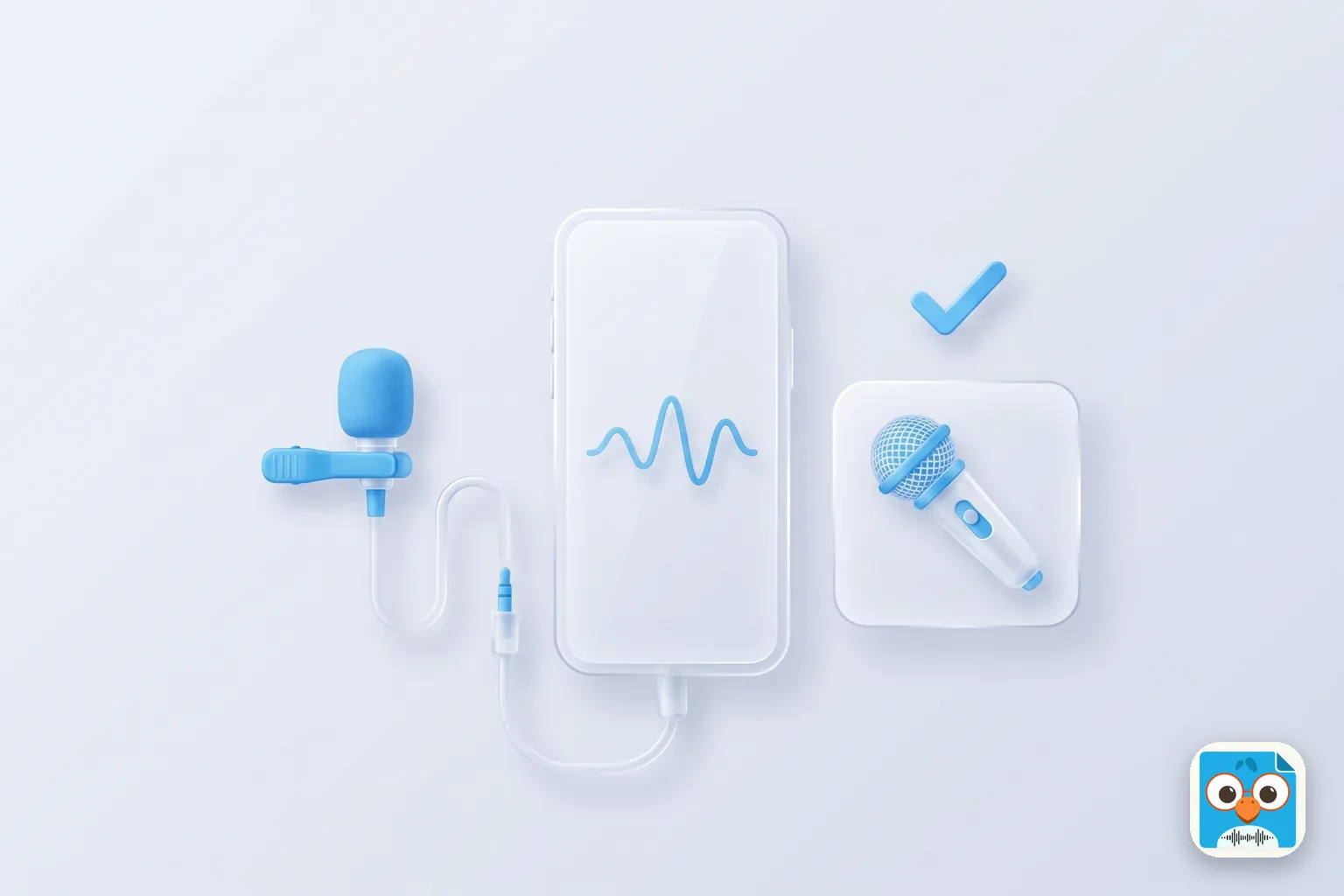
La respuesta corta: un micrófono externo para iPhone funciona cuando coinciden tres cosas. El conector corresponde al puerto (USB-C en el iPhone 15 y posteriores, Lightning en el iPhone 14 y anteriores), la app de grabación acepta el micrófono y el micrófono está seleccionado como entrada. En iOS 26 o posterior puedes comprobar esto último tú mismo: abre el Centro de control, toca el botón de la app en la parte superior y luego toca Entrada.
Ya sabes que un micrófono cerca de quien habla supera a un teléfono al otro lado de la mesa. Lo difícil es saber qué micrófono se entiende con tu teléfono. Esta guía cubre los tipos de conexión, las apps que aceptan un micrófono externo, los ajustes que importan y una revisión de seis pasos antes de grabar.
No es un ranking del "mejor micrófono" y aquí nadie probó productos. Los pasos vienen de las páginas de soporte de Apple y los datos de producto de las especificaciones publicadas por los fabricantes, revisadas el 12 de noviembre de 2026.
¿Se puede usar un micrófono externo con un iPhone?
Sí. El manual de Notas de Voz de Apple dice que puedes grabar con el micrófono integrado, unos audífonos compatibles o un micrófono externo. La página de Apple sobre el conector USB-C del iPhone también incluye los micrófonos entre los dispositivos que se pueden conectar.
Si la grabación tiene que convertirse en notas, la app importa tanto como el micrófono. ParrotNotes graba reuniones presenciales en tu iPhone y las convierte en una transcripción y un resumen.
Qué micrófono externo para iPhone sirve con tu puerto
Empieza por el puerto. Apple dice que el iPhone 15 y los modelos posteriores tienen conector USB-C. El iPhone 14 y los modelos anteriores tienen Lightning.
| Tipo de micrófono | iPhone 15 y posteriores (USB-C) | iPhone 14 y anteriores (Lightning) |
|---|---|---|
| Micrófono USB-C | Se conecta directo | Necesita el cable USB-C a Lightning con certificación MFi del fabricante |
| Micrófono USB-A o interfaz de audio | Necesita un adaptador de USB-C a USB-A | Necesita el adaptador de Lightning a USB para cámaras o el de Lightning a USB 3 para cámaras, de Apple |
| Micrófono de 3.5 mm (de solapa o de cañón) | Adaptador de USB-C a entrada de audífonos de 3.5 mm, más un conector TRRS | Adaptador de Lightning a entrada de audífonos de 3.5 mm, más un conector TRRS |
| Kit inalámbrico con receptor | Receptor con conector USB-C | Receptor con conector Lightning o el adaptador Lightning del fabricante |
| Micrófono Bluetooth o AirPods | Sin conector. Solo funciona en apps que admiten entrada Bluetooth | Igual |
Sea cual sea la ruta, en iOS 26 o posterior eliges el micrófono en el mismo lugar: Centro de control, el botón de la app, Entrada.
Micrófonos USB-C (iPhone 15 y posteriores)
Es la ruta más simple: un micrófono con conector USB-C va directo al teléfono. Apple solo advierte que los dispositivos y cables que no cumplen con el estándar USB-C podrían no funcionar como se espera.
Para grabar en estéreo en Notas de Voz, Apple indica usar un micrófono estéreo externo o una interfaz de audio que funcione con el iPhone, y buscar accesorios con el logo Made for iPhone o Works with iPhone.
Lightning (iPhone 14 y anteriores)
Un micrófono con conector Lightning se conecta directo. Para un micrófono USB, la página de Apple sobre los adaptadores USB-A para cámaras incluye las interfaces y dispositivos de audio/MIDI entre lo que funciona con sus adaptadores de Lightning a USB para cámaras.
El problema es la energía. Si ves la alerta de que el accesorio conectado usa demasiada energía (en inglés, "attached accessory uses too much power"), la solución de Apple es un hub USB con alimentación propia o el adaptador de Lightning a USB 3 para cámaras, que tiene su propio puerto Lightning para un cargador.
Micrófonos de 3.5 mm y adaptadores TRRS
Muchos micrófonos de solapa y de cámara terminan en un conector de 3.5 mm. Los iPhone actuales no tienen entrada de audífonos, así que primero necesitas el adaptador de Apple de USB-C o de Lightning a entrada de audífonos. Después cuenta las franjas negras del conector del micrófono.
La guía de cables y adaptadores de RØDE lo resume así: dos franjas es TRS, tres franjas es TRRS. Los teléfonos usan TRRS, el conector de los audífonos con micrófono integrado. Si conectas un micrófono TRS a una entrada TRRS, dice RØDE, los contactos no quedan bien alineados. La solución es un adaptador de TRS a TRRS, como el SC4 de RØDE, o un micrófono que se venda con conector TRRS.
Un vacío que hay que reconocer: Apple describe sus adaptadores de entrada de audífonos para audífonos y altavoces, y no promete entrada de micrófono con cualquier micrófono. Prueba esta ruta antes de confiar en ella.
Micrófonos Bluetooth y AirPods
El Bluetooth sorprende a mucha gente, porque decide la app. Con iOS 26, Apple agregó lo que llama grabación de audio con calidad de estudio para los AirPods 4 y los AirPods Pro 2. Su anuncio menciona la app Cámara, Notas de Voz, el dictado en Mensajes y apps de terceros compatibles, y las especificaciones técnicas de Apple incluyen la función también en los AirPods Pro 3. Para otras apps, la sesión de Apple para desarrolladores sobre grabación de audio describe la grabación Bluetooth de alta calidad como algo que cada app decide activar. Por eso los mismos AirPods pueden aparecer como entrada en una app y no en la siguiente.
Los kits de micrófonos inalámbricos siguen el mismo patrón. DJI dice que el transmisor de su Mic Mini puede conectarse a un teléfono por Bluetooth, y que la compatibilidad depende de la app y del sistema operativo del teléfono. El receptor que se conecta al puerto es la ruta que no depende de eso.
Qué apps de iPhone aceptan un micrófono externo
A noviembre de 2026, esto es lo que documentan Apple y los fabricantes:
- Notas de Voz. Apple menciona el micrófono externo como entrada compatible.
- Cámara. Apple la menciona para grabar con AirPods en iOS 26 o posterior.
- Cualquier app o sitio web que grabe, en iOS 26 o posterior. La guía de Apple para mejorar el audio dice que puedes elegir una fuente de entrada para grabar audio en una app o sitio web específico.
- La app del fabricante del micrófono. Shure indica sus apps MOTIV para el MV88 USB-C, y RØDE indica RØDE Capture.
Para cualquier otra grabadora no hay una lista pública confiable. La prueba del golpecito, más abajo, lo resuelve en segundos.
Ajustes del micrófono externo para iPhone que importan
No hay un interruptor de "micrófono externo" en la app Configuración. Cuatro ajustes hacen el trabajo.
1. Selecciona la entrada (iOS 26 o posterior)
- Conecta o enlaza el micrófono.
- Abre la app en la que vas a grabar.
- Abre el Centro de control.
- Toca el botón de tu app en la parte superior.
- Toca Entrada y selecciona el micrófono.
La página de Apple sobre los modos de micrófono da la misma ruta durante una llamada o una grabación.
2. Elige el modo de grabación en Notas de Voz
Ve a Configuración > Apps > Notas de Voz > Modo de grabación. Elige Estéreo para un micrófono estéreo, o Mono para un solo micrófono de solapa. Nuestra guía para grabar audio en iPhone cubre las demás opciones de Notas de Voz.
3. Revisa el modo de micrófono
Aislamiento de voz filtra el sonido de fondo, y Apple lo describe como un modo que prioriza tu voz. Las páginas de Apple no dicen cómo trata a un micrófono externo ni a las personas sentadas más lejos. Para un grupo, graba una prueba corta en Estándar y otra en Aislamiento de voz, y quédate con la que suene mejor. Consulta nuestra guía de Aislamiento de voz en iPhone.
4. Ajusta el nivel con la distancia
Notas de Voz no tiene control de ganancia. La indicación de Apple es acercar o alejar el micrófono de lo que estás grabando.
Qué tipo de micrófono para una reunión o una entrevista
La regla detrás de toda elección de micrófono es la distancia: mientras más cerca esté el micrófono de la boca, más voz y menos sala graba.
| Situación | Tipo que sirve | Por qué |
|---|---|---|
| Entrevista entre dos personas en un lugar ruidoso | Dos micrófonos de solapa, con cable o inalámbricos | Cada voz tiene un micrófono a un palmo de distancia |
| Reunión de cuatro o más personas alrededor de una mesa | El iPhone en el centro de la mesa, o un micrófono de mesa | Un micrófono de solapa escucha sobre todo a quien lo lleva puesto |
| Recorrido por una obra o una planta | Micrófono de solapa inalámbrico con protector de viento | Tienes las manos libres y el micrófono sigue cerca |
| Tus propias notas de voz | AirPods o un micrófono de solapa | Nada que configurar |
Piensa en Daniel, un gerente de ventas que usó un micrófono de solapa en su reunión semanal de pipeline. En la grabación su voz se oía clara y la de seis colegas era un murmullo. La semana siguiente puso el iPhone en el centro de la mesa. (Daniel también es un personaje ilustrativo.) Nuestra guía para grabar una reunión en iPhone explica dónde colocar el teléfono.
Un ejemplo de especificaciones declaradas por el fabricante, a noviembre de 2026: el RØDE Wireless Micro tiene dos transmisores de solapa y un receptor que se vende en versión USB-C o Lightning.
Grabar la reunión es la mitad del trabajo. Prueba ParrotNotes gratis para tener la transcripción y el resumen sin volver a escuchar el audio.
Una revisión del micrófono en seis pasos antes de grabar
Hazla el día anterior y otra vez en la sala. Toma más o menos un minuto.
- Haz coincidir el conector con el puerto. USB-C para el iPhone 15 y posteriores, Lightning para el iPhone 14 y anteriores. Lleva el adaptador.
- Conecta primero el micrófono y después abre la app.
- Selecciona la entrada. Centro de control, el botón de la app, Entrada.
- Haz la prueba del golpecito. Empieza a grabar y da un golpecito suave al micrófono externo, y luego a la parte inferior del iPhone. Al reproducir, el golpe fuerte te dice qué micrófono usó la app.
- Graba diez segundos con todos hablando. Escúchalo antes de que empiece la conversación real.
- Carga los transmisores inalámbricos y avisa a las personas que estás grabando. Las reglas de consentimiento cambian según el lugar. Nuestra guía sobre los estados de consentimiento de una parte explica las reglas de Estados Unidos como información general, no como asesoría legal.
¿Quieres ver la señal antes? Nuestra prueba de micrófono gratuita muestra el nivel en vivo en el navegador y graba unos segundos.
El micrófono externo no funciona en el iPhone: soluciones
| Lo que notas | Causa probable | Solución |
|---|---|---|
| La grabación suena igual que antes | El micrófono integrado sigue siendo la entrada | Centro de control > botón de la app > Entrada. Actualiza iOS si no aparece la opción |
| Alerta de que el accesorio usa demasiada energía | El micrófono USB consume demasiado de un iPhone con Lightning | Hub USB con alimentación propia, o el adaptador de Lightning a USB 3 para cámaras con un cargador |
| El micrófono de 3.5 mm graba silencio | Un conector TRS en una entrada TRRS | Adaptador de TRS a TRRS, o un micrófono con conector TRRS |
| El micrófono Bluetooth no aparece en una app | La app no admite esa entrada Bluetooth | Usa el receptor que se conecta al puerto, la app del fabricante u otra grabadora |
| No se reconoce el micrófono USB-C | El cable o el dispositivo no cumple con el estándar USB-C | Prueba el cable del fabricante u otro adaptador |
Del audio limpio a las notas: dónde encaja ParrotNotes
Un mejor micrófono te da un archivo más limpio. No te da notas. Esa parte la hace ParrotNotes. Graba reuniones presenciales y entrevistas en tu iPhone, sigue grabando con la pantalla bloqueada y después te entrega una transcripción, un resumen y las tareas pendientes. La transcripción necesita conexión a internet, y ParrotNotes no captura el audio de llamadas telefónicas.
El plan gratuito incluye 100 minutos de grabación al mes (hasta 30 minutos por grabación), un resumen con IA en cada grabación, 5 grabaciones con IA al mes y 3 importaciones de audio o video al mes. Pro cuesta US$19.99 al mes, o US$14.99 al mes con pago anual, con 3,000 minutos al mes y hasta 3 horas por grabación.
No publicamos una lista de micrófonos revisados con ParrotNotes, así que haz la prueba del golpecito en la app antes de una reunión importante. La otra ruta es grabar en Notas de Voz con tu micrófono y después importar el archivo. Para la parte de la entrevista, consulta cómo grabar una entrevista.
Conclusión: cómo elegir un micrófono externo para iPhone
- Primero el puerto. USB-C en el iPhone 15 y posteriores, Lightning en el iPhone 14 y anteriores.
- Los micrófonos de 3.5 mm necesitan un conector TRRS y un adaptador de entrada de audífonos. Tres franjas, no dos.
- El Bluetooth depende de la app. Un receptor conectado al puerto, no.
- Selecciona la entrada en el Centro de control, y luego haz la prueba del golpecito y una grabación de diez segundos.
Volvamos a Priya. Antes de su siguiente entrevista conectó el micrófono de solapa, abrió el Centro de control, tocó Entrada y vio que seguía seleccionado el micrófono del iPhone. Lo cambió, dio un golpecito al micrófono y escuchó el golpe al reproducir. Cuando tu próxima conversación tenga que terminar en notas y no solo en audio, descarga ParrotNotes gratis.
Preguntas frecuentes
¿Cómo uso un micrófono externo en un iPhone?
Conéctalo al puerto (USB-C en el iPhone 15 y posteriores, Lightning en el iPhone 14 y anteriores), con un adaptador si el conector no coincide. Después, en iOS 26 o posterior, abre la app en la que vas a grabar, abre el Centro de control, toca el botón de la app en la parte superior, toca Entrada y selecciona el micrófono. No hay un interruptor de micrófono en la app Configuración.
¿Por qué mi iPhone no reconoce el micrófono externo?
Las causas habituales son un conector TRS en una entrada TRRS, un micrófono USB que consume demasiada energía de un iPhone con Lightning, un cable que no cumple con el estándar USB-C o una app que no admite el micrófono. Revisa primero Entrada en el Centro de control y luego haz la prueba del golpecito.
¿Puedo usar los AirPods como micrófono para grabar en el iPhone?
Sí. Con iOS 26 o posterior, Apple indica la grabación de audio con calidad de estudio para los AirPods 4, AirPods Pro 2 y AirPods Pro 3 en Cámara, Notas de Voz y apps de terceros compatibles. Las demás apps tienen que agregar la compatibilidad por su cuenta.
¿Necesito un micrófono externo para grabar una reunión en el iPhone?
No siempre. Para un grupo alrededor de una mesa, el iPhone en el centro de la mesa suele dar mejor resultado que un solo micrófono de solapa, que escucha sobre todo a quien lo lleva puesto. Un micrófono externo ayuda más en entrevistas entre dos personas y en lugares ruidosos.
Artículos relacionados
Reseña de la app Rev Voice Recorder: grabar es gratis, transcribir se paga
Reseña de Rev Voice Recorder al 12 de noviembre de 2026: el nombre de la nueva app, qué es gratis en iPhone y Android y cuánto cuesta transcribir. Léela.
Reseña de la transcripción de Temi: precios, precisión declarada y la app para el celular
Reseña de la transcripción de Temi con sus propias páginas, a noviembre de 2026: US$0.25 el minuto, precisión, Rev y la app. Prueba ParrotNotes gratis.
Reseña de la transcripción de Riverside: qué incluyen la herramienta gratis y los planes de pago
Reseña de la transcripción de Riverside según sus propias páginas, a noviembre de 2026: límites de la herramienta gratis, idiomas y planes. Prueba ParrotNotes.