
Cómo grabar una reunión en iPhone, de principio a fin

Sarah Johnson
Escribe sobre ventas de campo, notas de reuniones y flujos de trabajo por voz en ParrotNotes. El equipo de producto de ParrotNotes revisa cada artículo antes de publicarlo.
Contenido
- 1.Antes de grabar una reunión en iPhone: pregunta primero
- 2.Cómo grabar una reunión en iPhone con Notas de Voz
- 3.Dónde poner el teléfono: la preparación sala por sala
- 4.La lista de verificación de 60 segundos antes de grabar
- 5.Después de la reunión: de la grabación al acta en 10 minutos
- 6.¿Quieres grabar una reunión de Zoom en tu iPhone?
- 7.Conclusión
Daniela organiza la reunión mensual de presupuesto en una oficina de 40 personas. El trimestre pasado dejó su iPhone junto a su laptop, en la cabecera de la mesa, tocó grabar y se relajó. De vuelta en su escritorio, las cifras del gerente de finanzas eran un murmullo desde el otro extremo, y la única decisión que a todos les importaba no se entendía. (Daniela es un ejemplo compuesto, no una clienta real.)
La grabación funcionó. La preparación, no.
Ya sabes dónde está el botón de grabar. Lo que necesitas es saber cómo grabar una reunión en iPhone para que el audio sea claro, todos estén de acuerdo y la grabación se convierta en acta antes de que se borren los detalles. Esta guía cubre el consentimiento, los pasos en Notas de Voz y en Notas, dónde poner el teléfono en cinco salas comunes, una lista de verificación de 60 segundos y una rutina de 10 minutos para después.
Todos los datos de Apple vienen del Manual del usuario del iPhone para iOS 27, revisado el 2 de octubre de 2026.
Si prefieres ahorrarte la transcripción manual después, puedes probar ParrotNotes gratis mientras lees y usarlo en esa misma reunión.
Antes de grabar una reunión en iPhone: pregunta primero
Las reglas para grabar dependen de dónde estés. En Estados Unidos, la ley federal te permite grabar una conversación en la que participas, siempre que una de las partes dé su consentimiento (18 U.S.C. § 2511(2)(d)). Varios estados exigen el consentimiento de todos. Nuestra guía sobre los estados con consentimiento de una parte reúne las reglas estado por estado. Fuera de Estados Unidos, revisa las normas locales.
En una oficina, el mínimo legal casi nunca es la verdadera pregunta. La pregunta es la confianza. Un colega que se entera después de que una reunión se grabó dirá menos en la siguiente.
Así que conviértelo en costumbre. Dilo una vez al inicio, antes de tocar grabar:
"Voy a grabar esto para poder escribir el acta. El audio se queda conmigo y lo borro en cuanto envíe el acta. ¿A alguien le incomoda?"
Después deja el teléfono boca arriba sobre la mesa. El iPhone además muestra un punto naranja mientras el micrófono está en uso, así que nada queda oculto.
Cómo grabar una reunión en iPhone con Notas de Voz
Notas de Voz ya está en tu teléfono y es la forma más sencilla de grabar una reunión en iPhone. La guía de Apple para grabar en Notas de Voz explica lo básico. Aquí va en el orden de una reunión:
- Abre Notas de Voz. Está en la carpeta Utilidades. Muévela a la pantalla de inicio para no buscarla mientras la gente se sienta.
- Activa Aislamiento de voz. Con Notas de Voz abierta, abre el Centro de control, toca Notas de Voz en la parte superior y elige Aislamiento de voz para filtrar el ruido de fondo. (Espectro amplio lo conserva, y eso no te conviene en una reunión.)
- Silencia los tonos. El modo silencio apaga los sonidos de inicio y fin, así la sala no escucha ningún aviso.
- Toca el botón de grabar. El consejo de Apple sobre el nivel es simple: acerca o aleja el micrófono de lo que estás grabando.
- Pausa en los recesos. Toca pausa y luego Reanudar para seguir en el mismo archivo.
- Detén y cambia el nombre. La grabación se guarda como "Nueva grabación" o con el nombre de tu ubicación si los Servicios de localización están activados. Toca el nombre y escribe algo que vayas a buscar después, como "2026-10-02 Reunión de presupuesto".
Una advertencia de la página de Apple importa en una reunión. Puedes cambiar de app mientras grabas, pero si otra app empieza a reproducir audio, Notas de Voz deja de grabar. No abras un video a mitad de la reunión.
En el iPhone 12 o posterior, Notas de Voz también escribe una transcripción en inglés y en otros nueve idiomas (página de Apple sobre la transcripción). Desliza hacia arriba sobre la forma de onda para verla en vivo. Para recortar, usar carpetas y compartir, consulta nuestra guía de notas de voz en iPhone.
Opción B: graba dentro de una nota
Si llevas tus notas de reunión en la app Notas, graba ahí. Abre una nota, toca el botón de adjuntos, luego Grabar audio, y toca grabar (guía de Apple sobre audio en Notas). Desliza hacia abajo desde la parte superior de la pantalla para escribir mientras graba. La grabación, su transcripción y tu agenda escrita quedan en un solo lugar.
Nuestro artículo sobre notas de audio en iPhone muestra cómo archivar esas grabaciones para encontrarlas dentro de tres meses.
Dónde poner el teléfono: la preparación sala por sala
El único consejo de Apple sobre el nivel es la distancia. Así que coloca el teléfono donde la voz más baja que importa quede lo bastante cerca. Así funciona en cinco salas.
| Reunión | Dónde va el teléfono | Ajustes | Cuidado con |
|---|---|---|---|
| Reunión uno a uno en un escritorio | Plano sobre el escritorio, a medio camino entre ustedes, un poco más cerca de la otra persona | Aislamiento de voz activado | Tu teclado. Escribe del otro lado o no escribas |
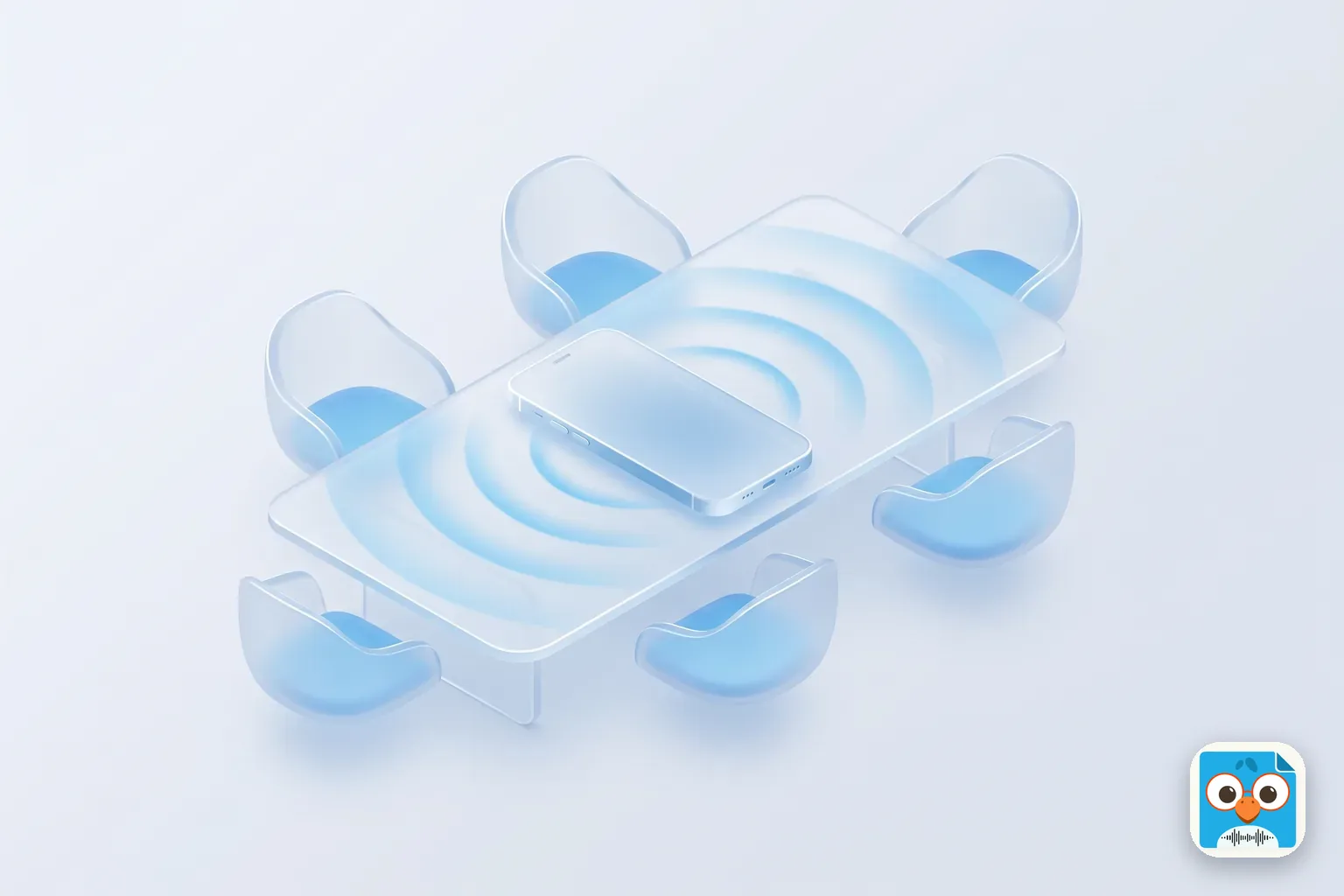
| Mesa de juntas, de 5 a 10 personas | Centro de la mesa, no la cabecera; en una mesa larga, pide a un colega del otro extremo que grabe con un segundo teléfono | Aislamiento de voz activado, modo silencio activado | Laptops, tazas de café y bolígrafos que golpean la mesa cerca del teléfono |
| Café o comida con un cliente | Sobre la mesa entre ustedes, lejos de la ventana y de la cafetera | Aislamiento de voz activado | Platos y cubiertos junto al teléfono; muévelo antes de que llegue la comida |
| Reunión de pie | En tu mano a la altura del pecho, o en un estante en medio del grupo | Aislamiento de voz activado | Personas que se dan la vuelta; pide a quien habla que mire al grupo |
| Conversación caminando (visita de obra, recorrido por la oficina) | En tu mano o en un bolsillo superior con la pantalla hacia afuera | Aislamiento de voz activado; no abras nada que reproduzca audio | Viento y tráfico; detente para hablar del punto clave |
Volvamos con Daniela. En la siguiente reunión de presupuesto puso el teléfono en el centro de la mesa, activó Aislamiento de voz y le pidió al gerente de finanzas que se sentara dos lugares más cerca. Cada cifra se escuchó. El acta le tomó 15 minutos en lugar de una tarde entera regresando la grabación.
La lista de verificación de 60 segundos antes de grabar
Repásala mientras todos se sientan:
- Batería arriba del 30%, o un cargador en la sala si la reunión es larga
- Almacenamiento: unos cuantos gigabytes libres, para que la grabación no se corte
- Modo silencio activado, y No molestar para que las notificaciones no suenen
- Aislamiento de voz activado en el Centro de control
- Teléfono colocado según la sala (tabla de arriba)
- Consentimiento pedido en voz alta, y nadie se opuso
- Agenda abierta en Notas o en papel, para anotar el momento de cada decisión
- Una prueba: graba cinco segundos, escúchala, bórrala
Una prueba con audio apagado se arregla en dos segundos. Una reunión con audio apagado se pierde.
Después de la reunión: de la grabación al acta en 10 minutos
El valor de una grabación está en lo que sacas de ella, mientras todavía recuerdas quién dijo qué.
Con las herramientas de Apple
- Abre la transcripción. En Notas de Voz, toca la grabación y luego Ver transcripción o Copiar transcripción.
- Busca en ella. La búsqueda de Notas de Voz incluye títulos y transcripciones, así que una palabra como "presupuesto" o "fecha límite" te lleva al punto exacto del audio.
- Resúmela. En un iPhone 15 Pro, iPhone 15 Pro Max o iPhone 16 o posterior con Apple Intelligence, las Herramientas de escritura pueden resumir la transcripción. Apple aclara que no está disponible en todos los idiomas o regiones y que pueden aplicarse límites de uso.
- Escribe el acta. Pasa las decisiones y los responsables a tu plantilla de acta de reunión.
- Envía las tareas. Cada una necesita un responsable y una fecha. Nuestra guía de seguimiento de tareas muestra un sistema sencillo para darles seguimiento.
Los pasos 4 y 5 siguen siendo manuales, y en un iPhone 12, 13 o 14 también el paso 3. Nuestra reseña de la transcripción de Notas de Voz de Apple explica dónde se queda corta la transcripción de Apple.
Con ParrotNotes
ParrotNotes hace por ti la parte de después de la reunión. Abre la app, toca grabar y pon el teléfono en el mismo lugar de la tabla de arriba. No hay bot de reuniones ni nada que conectar a tu calendario. La grabación sigue con la pantalla bloqueada y funciona sin conexión; la transcripción y los pasos de IA se ejecutan cuando vuelves a estar en línea.
Cuando detienes la grabación, obtienes:
- Una transcripción y un resumen con IA de cada grabación, en todos los planes
- Tareas y puntos clave, listos para el acta
- Un borrador del correo de seguimiento para enviar el acta y los próximos pasos
- Identificación de hablantes en Pro, para que el acta muestre quién dijo qué
- Más de 99 idiomas con traducción en Pro, para equipos que cambian de idioma a mitad de la reunión
El plan gratuito incluye 100 minutos de grabación al mes, un resumen con IA de cada grabación y 5 grabaciones con IA al mes. Pro cuesta US$19.99 al mes, o US$14.99 al mes con pago anual, con 3,000 minutos al mes, grabaciones de hasta 3 horas y todas las funciones de IA en cada grabación.
Marcos, asistente ejecutivo, levanta el acta de una reunión semanal de dirección con seis personas. Antes pasaba la mañana del viernes escuchando la grabación. Ahora graba en ParrotNotes, revisa las tareas camino a su escritorio, ajusta el borrador del correo y envía el acta antes de comer. (Marcos es un ejemplo compuesto.)
Descarga ParrotNotes gratis y graba tu próxima reunión con él.
¿Quieres grabar una reunión de Zoom en tu iPhone?
Si tu reunión es una videollamada, es otra tarea. Según la página de soporte de Zoom sobre la grabación en la nube, la app de Zoom para iOS solo graba en la nube: "It's not possible to Record to computer files from an iOS or Android device." (No es posible grabar archivos locales desde un dispositivo iOS o Android.) La grabación en la nube requiere un usuario con licencia en una cuenta Pro, Business o Enterprise, y solo los anfitriones y coanfitriones pueden iniciarla.
Si eres participante, pide al anfitrión que grabe y comparta la grabación. En una reunión híbrida, graba la sala con tu iPhone como se explica arriba y avisa también a quienes se conectan a distancia.
Conclusión
Saber cómo grabar una reunión en iPhone depende sobre todo de lo que pasa alrededor del botón de grabar:
- Pregunta primero, en voz alta, y deja el teléfono a la vista
- Coloca el teléfono según la sala, en el centro y lejos de las laptops
- Activa Aislamiento de voz y el modo silencio, y haz una prueba de cinco segundos
- Convierte la grabación en acta el mismo día, mientras recuerdas el contexto
Las herramientas de Apple cubren la grabación y la transcripción. El acta, las tareas y el correo de seguimiento son lo que consume el tiempo. Prueba ParrotNotes gratis en tu próxima reunión y sal con el seguimiento ya redactado.
Preguntas frecuentes
¿Puedo grabar una reunión en mi iPhone sin instalar una app?
Sí. Notas de Voz y Notas vienen incluidas y transcriben en el iPhone 12 o posterior en 10 idiomas, según el manual de Apple para iOS 27. Agrega una app cuando quieras que el resumen, las tareas y el correo de seguimiento se escriban por ti.
¿Es legal grabar una reunión con mi iPhone?
Depende de dónde estés. La ley federal de Estados Unidos permite grabar con el consentimiento de una parte, pero varios estados exigen el de todos. Consulta nuestra lista de estados con consentimiento de una parte y, en una reunión de trabajo, pregunta a todos al inicio de todos modos.
¿Cuánto tiempo puede grabar mi iPhone una reunión?
La guía de Notas de Voz de Apple no indica una duración máxima. Lo que se acaba es el almacenamiento y la batería, así que revisa ambos antes de una reunión larga. En ParrotNotes, una sola grabación dura hasta 3 horas en Pro.
¿Dónde es mejor poner el iPhone al grabar una reunión?
En el centro del grupo, plano sobre la mesa, cerca de la persona que habla más bajo y cuya voz importa. Evita la cabecera, las laptops y cualquier cosa que la gente golpee o deje junto al teléfono. En una mesa larga, usa un segundo teléfono en el otro extremo.
¿Cómo transcribo una reunión que grabé en mi iPhone?
En Notas de Voz, toca la grabación y luego "Ver transcripción" o "Copiar transcripción". Funciona en el iPhone 12 o posterior en los 10 idiomas que admite Apple. Para obtener además un resumen, las tareas y un borrador de correo, comparte la grabación con ParrotNotes o graba ahí la próxima reunión.
Artículos relacionados
Ventas a través de distribuidores: cómo hacer visitas conjuntas
Ventas a través de distribuidores: una tarjeta de planeación, quién hace qué con el cliente, el reparto en el estacionamiento y un registro por sucursal.
Transcripción de historia oral: guía práctica
Transcripción de historia oral en la práctica: transcripción, índice o resumen, reglas basadas en la guía de Baylor, 7 pasos y una plantilla de encabezado.

Transcripción de entrevistas cualitativas: guía paso a paso
Transcripción de entrevistas cualitativas paso a paso: nivel de detalle según tu método, reglas de notación, anonimización con registro y plantilla lista.