
Externes Mikrofon am iPhone: Was für Meetings und Interviews funktioniert

Sarah Johnson
Schreibt über Außendienst, Gesprächsnotizen und sprachbasierte Arbeitsabläufe bei ParrotNotes. Jeder Artikel wird vor der Veröffentlichung vom ParrotNotes-Produktteam geprüft.
Inhalt
- 1.Kann man ein externes Mikrofon am iPhone verwenden?
- 2.Welches externe Mikrofon zu Ihrem iPhone-Anschluss passt
- 3.Welche iPhone-Apps ein externes Mikrofon annehmen
- 4.Einstellungen für ein externes Mikrofon am iPhone
- 5.Welcher Mikrofontyp für ein Meeting oder ein Interview
- 6.Mikrofon-Check in sechs Schritten vor der Aufnahme
- 7.Externes Mikrofon funktioniert am iPhone nicht: Lösungen
- 8.Vom sauberen Ton zu Notizen: Wo ParrotNotes passt
- 9.Fazit: Ein externes Mikrofon für das iPhone auswählen
Stellen Sie sich Priya vor, eine freie Reporterin, die in einem vollen Café einen Bäckereibesitzer interviewt. Sie klemmt ihm ein kleines Mikrofon an den Kragen, steckt es in ihr iPhone und nimmt 40 Minuten auf. Zu Hause hört sie auf der Aufnahme vor allem die Espressomaschine. Das iPhone hatte die ganze Zeit sein eigenes Mikrofon benutzt. (Priya ist eine erfundene Beispielfigur, keine echte Person.)
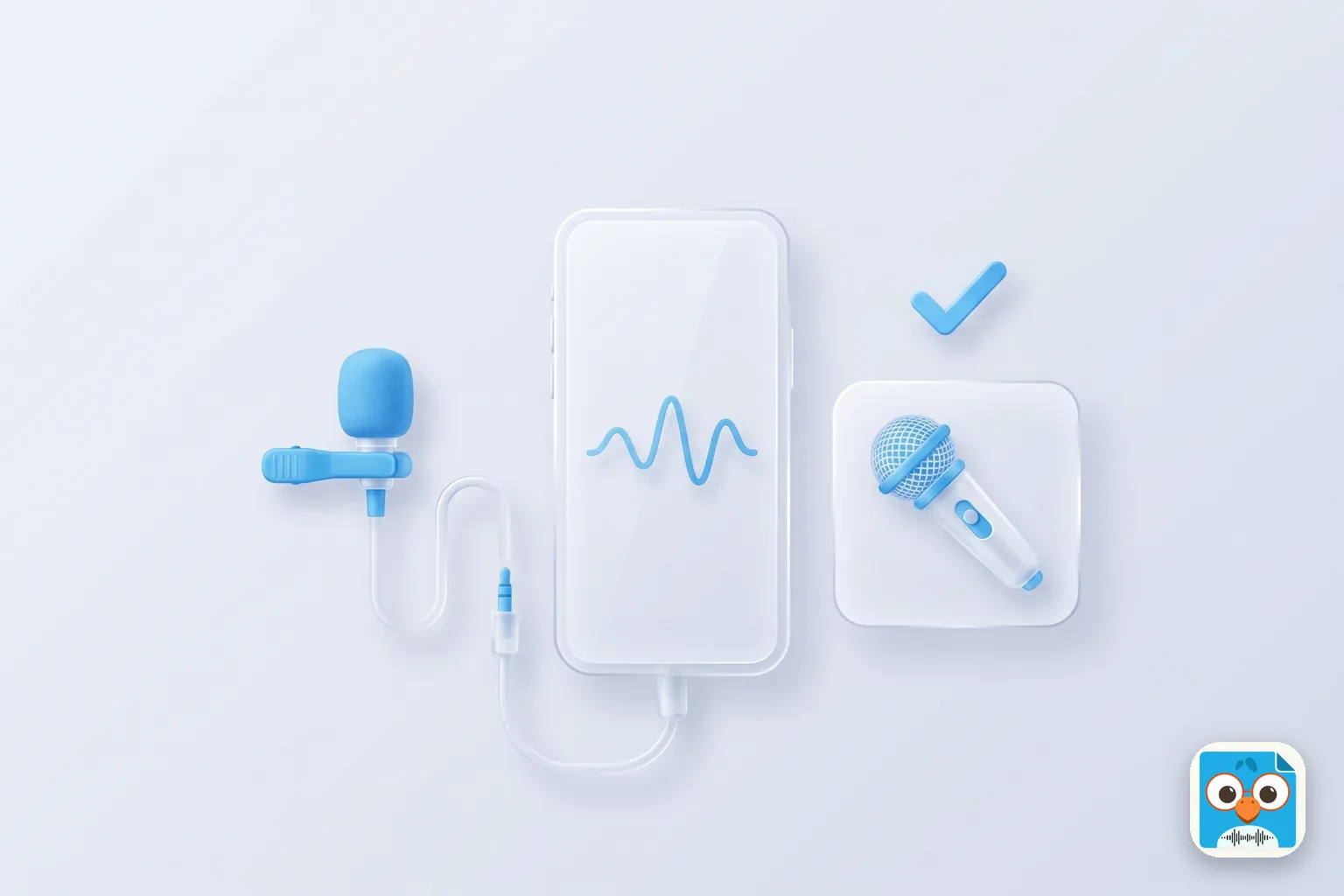
Die kurze Antwort: Ein externes Mikrofon am iPhone funktioniert, wenn drei Dinge zusammenpassen. Der Stecker passt zum Anschluss (USB-C ab dem iPhone 15, Lightning beim iPhone 14 und älter), die Aufnahme-App nimmt das Mikrofon an, und das Mikrofon ist als Eingabe ausgewählt. Den letzten Punkt können Sie ab iOS 26 selbst prüfen: Kontrollzentrum öffnen, oben auf die Taste der App tippen, dann auf Eingabe.
Dass ein Mikrofon nah am Sprecher besser klingt als ein Telefon am anderen Tischende, wissen Sie längst. Schwierig ist die Frage, welches Mikrofon sich mit Ihrem iPhone überhaupt versteht. Dieser Leitfaden behandelt die Anschlussarten, die Apps, die ein externes Mikrofon annehmen, die wichtigen Einstellungen und einen Check in sechs Schritten vor der Aufnahme.
Er ist keine Bestenliste, und niemand hier hat Produkte getestet. Die Schritte stammen von Apples Supportseiten, die Produktangaben aus den veröffentlichten Daten der Hersteller, geprüft am 12. November 2026.
Kann man ein externes Mikrofon am iPhone verwenden?
Ja. Laut Apples Handbuch zu Sprachmemos können Sie mit dem integrierten Mikrofon, einem unterstützten Headset oder einem externen Mikrofon aufnehmen. Apples Seite zum USB-C-Anschluss des iPhone nennt Mikrofone ebenfalls unter den Geräten, die sich anschließen lassen.
Wenn aus der Aufnahme Notizen werden sollen, zählt die App genauso wie das Mikrofon. ParrotNotes nimmt Meetings vor Ort auf dem iPhone auf und macht daraus ein Transkript und eine Zusammenfassung.
Welches externe Mikrofon zu Ihrem iPhone-Anschluss passt
Beginnen Sie beim Anschluss. Laut Apple haben das iPhone 15 und neuere Modelle einen USB-C-Anschluss. Das iPhone 14 und ältere Modelle haben Lightning.
| Mikrofontyp | iPhone 15 und neuer (USB-C) | iPhone 14 und älter (Lightning) |
|---|---|---|
| USB-C-Mikrofon | Direkt einstecken | Braucht das MFi-zertifizierte USB-C-auf-Lightning-Kabel des Herstellers |
| USB-A-Mikrofon oder Audio-Interface | Braucht einen USB-C-auf-USB-A-Adapter | Braucht Apples Lightning auf USB Kamera-Adapter oder Lightning auf USB 3 Kamera-Adapter |
| 3,5-mm-Mikrofon (Ansteck- oder Richtmikrofon) | USB-C auf 3,5-mm-Kopfhöreranschluss-Adapter, dazu ein TRRS-Stecker | Lightning auf 3,5-mm-Kopfhöreranschluss-Adapter, dazu ein TRRS-Stecker |
| Funkset mit Empfänger | Empfänger mit USB-C-Stecker | Empfänger mit Lightning-Stecker oder der Lightning-Adapter des Herstellers |
| Bluetooth-Mikrofon oder AirPods | Kein Stecker. Funktioniert nur in Apps, die Bluetooth-Eingabe unterstützen | Ebenso |
Egal welcher Weg: Ab iOS 26 wählen Sie das Mikrofon immer an derselben Stelle aus, im Kontrollzentrum über die Taste der App und Eingabe.
USB-C-Mikrofone (iPhone 15 und neuer)
Das ist der einfachste Weg: Ein Mikrofon mit USB-C-Stecker kommt direkt ins iPhone. Apple warnt nur, dass Geräte und Kabel, die nicht dem USB-C-Standard entsprechen, möglicherweise nicht wie erwartet funktionieren.
Für Stereo in Sprachmemos empfiehlt Apple ein externes Stereomikrofon oder Audio-Interface, das mit dem iPhone funktioniert, und Zubehör mit dem Logo Made for iPhone oder Works with iPhone.
Lightning (iPhone 14 und älter)
Ein Mikrofon mit Lightning-Stecker lässt sich direkt anschließen. Für USB-Mikrofone nennt Apples Seite zu den USB-A-Kamera-Adaptern Audio-/MIDI-Interfaces und -Geräte unter dem Zubehör, das mit den Lightning auf USB Kamera-Adaptern funktioniert.
Der Haken ist der Strom. Erscheint die Meldung, dass das angeschlossene Zubehör zu viel Strom verbraucht (englisch: „attached accessory uses too much power“), rät Apple zu einem USB-Hub mit eigener Stromversorgung oder zum Lightning auf USB 3 Kamera-Adapter, der einen eigenen Lightning-Anschluss für ein Netzteil hat.
3,5-mm-Mikrofone und TRRS-Adapter
Viele Ansteck- und Kameramikrofone enden in einem 3,5-mm-Stecker. Aktuelle iPhones haben keine Kopfhörerbuchse, deshalb brauchen Sie zuerst Apples Kopfhöreranschluss-Adapter für USB-C oder Lightning. Zählen Sie dann die schwarzen Ringe am Stecker des Mikrofons.
RØDEs Leitfaden zu Kabeln und Adaptern fasst es so zusammen: zwei Ringe bedeuten TRS, drei Ringe TRRS. Telefone verwenden TRRS, den Stecker von Kopfhörern mit eingebautem Mikrofon. Steckt ein TRS-Mikrofon in einem TRRS-Eingang, liegen die Kontakte laut RØDE nicht richtig aufeinander. Abhilfe schafft ein TRS-auf-TRRS-Adapter wie der SC4 von RØDE oder ein Mikrofon, das mit TRRS-Stecker verkauft wird.
Eine ehrliche Lücke: Apple beschreibt seine Kopfhöreranschluss-Adapter für Kopfhörer und Lautsprecher und verspricht nicht, dass jedes Mikrofon darüber als Eingabe funktioniert. Testen Sie diesen Weg, bevor Sie sich darauf verlassen.
Bluetooth-Mikrofone und AirPods
Bluetooth überrascht viele, denn hier entscheidet die App. Mit iOS 26 hat Apple für AirPods 4 und AirPods Pro 2 eine Audioaufnahme eingeführt, die es als Studioqualität bezeichnet. Die Ankündigung nennt die Kamera-App, Sprachmemos, das Diktieren in Nachrichten und kompatible Apps anderer Anbieter, und Apples technische Daten führen die Funktion auch für AirPods Pro 3 auf. Für andere Apps beschreibt Apples Entwicklervortrag zur Audioaufnahme die hochwertige Bluetooth-Aufnahme als etwas, das jede App selbst aktivieren muss. Dieselben AirPods können also in einer App als Eingabe erscheinen und in der nächsten nicht.
Funksets folgen demselben Muster. DJI schreibt, der Sender des Mic Mini könne sich per Bluetooth mit einem Telefon verbinden, und die Unterstützung hänge von der Kompatibilität der App und des Betriebssystems ab. Der steckbare Empfänger ist der Weg, der davon nicht abhängt.
Welche iPhone-Apps ein externes Mikrofon annehmen
Stand November 2026 dokumentieren Apple und die Hersteller Folgendes:
- Sprachmemos. Apple nennt das externe Mikrofon als unterstützte Eingabe.
- Kamera. Apple nennt sie für die Aufnahme mit AirPods ab iOS 26.
- Jede App oder Website, die aufnimmt, ab iOS 26. Laut Apples Anleitung zum Verbessern des Tons können Sie eine Eingabequelle für Audioaufnahmen in einer bestimmten App oder auf einer bestimmten Website auswählen.
- Die App des Mikrofonherstellers. Shure nennt für das MV88 USB-C seine MOTIV-Apps, RØDE nennt RØDE Capture.
Für jede andere Aufnahme-App gibt es keine öffentliche Liste, der Sie trauen können. Der Klopftest weiter unten klärt es in Sekunden.
Einstellungen für ein externes Mikrofon am iPhone
In der App „Einstellungen“ gibt es keinen Schalter für externe Mikrofone. Vier Einstellungen erledigen die Arbeit.
1. Die Eingabe auswählen (iOS 26 oder neuer)
- Stecken Sie das Mikrofon ein oder koppeln Sie es.
- Öffnen Sie die App, mit der Sie aufnehmen.
- Öffnen Sie das Kontrollzentrum.
- Tippen Sie oben auf die Taste für Ihre App.
- Tippen Sie auf Eingabe und wählen Sie das Mikrofon aus.
Apples Seite zu den Mikrofonmodi beschreibt denselben Weg während eines Anrufs oder einer Aufnahme.
2. Den Aufnahmemodus in Sprachmemos festlegen
Gehen Sie zu Einstellungen > Apps > Sprachmemos > Aufnahmemodus. Wählen Sie Stereo für ein Stereomikrofon oder Mono für ein einzelnes Ansteckmikrofon. Unser Leitfaden zu Audioaufnahmen auf dem iPhone behandelt die übrigen Optionen von Sprachmemos.
3. Den Mikrofonmodus prüfen
Die Stimmisolation filtert Hintergrundgeräusche, und Apple beschreibt, dass sie Ihrer Stimme Vorrang gibt. Apples Seiten sagen nicht, wie sie mit einem externen Mikrofon oder mit weiter entfernt sitzenden Personen umgeht. Nehmen Sie für eine Gruppe einen kurzen Test in „Standard“ und in „Stimmisolation“ auf und behalten Sie den Modus, der besser klingt. Mehr dazu in unserem Leitfaden zur Stimmisolation auf dem iPhone.
4. Den Pegel über den Abstand einstellen
Sprachmemos hat keinen Pegelregler. Apples Anweisung lautet, das Mikrofon näher an die Tonquelle heran oder weiter von ihr weg zu bewegen.
Welcher Mikrofontyp für ein Meeting oder ein Interview
Hinter jeder Mikrofonwahl steht dieselbe Regel, der Abstand: Je näher das Mikrofon am Mund ist, desto mehr Stimme und desto weniger Raum nimmt es auf.
| Situation | Passender Typ | Warum |
|---|---|---|
| Interview zu zweit in lauter Umgebung | Zwei Ansteckmikrofone, mit Kabel oder per Funk | Jede Stimme hat ein Mikrofon eine Handbreit entfernt |
| Meeting mit vier oder mehr Personen am Tisch | Das iPhone in der Tischmitte oder ein Tischmikrofon | Ein Ansteckmikrofon hört vor allem die Person, die es trägt |
| Rundgang über ein Gelände oder durch eine Werkshalle | Funk-Ansteckmikrofon mit Windschutz | Die Hände bleiben frei, das Mikrofon bleibt nah |
| Eigene Sprachnotizen | AirPods oder ein Ansteckmikrofon | Nichts einzurichten |
Nehmen Sie Daniel, einen Vertriebsleiter, der in seinem wöchentlichen Pipeline-Meeting ein Ansteckmikrofon trug. Auf der Aufnahme war seine Stimme klar zu hören und sechs Kollegen nur als Gemurmel. In der Woche darauf legte er stattdessen das iPhone in die Tischmitte. (Auch Daniel ist eine erfundene Beispielfigur.) Wohin das Telefon gehört, zeigt unser Leitfaden zum Aufnehmen eines Meetings auf dem iPhone.
Ein Beispiel für Herstellerangaben, Stand November 2026: Das RØDE Wireless Micro hat zwei Ansteck-Sender und einen Empfänger, der in einer USB-C- oder einer Lightning-Version verkauft wird.
Die Aufnahme ist die halbe Arbeit. Testen Sie ParrotNotes kostenlos und erhalten Sie Transkript und Zusammenfassung, ohne die Aufnahme noch einmal anzuhören.
Mikrofon-Check in sechs Schritten vor der Aufnahme
Gehen Sie ihn am Vortag durch und dann noch einmal im Raum. Er dauert etwa eine Minute.
- Stecker und Anschluss abgleichen. USB-C für das iPhone 15 und neuer, Lightning für das iPhone 14 und älter. Packen Sie den Adapter ein.
- Erst das Mikrofon anschließen, dann die App öffnen.
- Die Eingabe auswählen. Kontrollzentrum, Taste der App, Eingabe.
- Den Klopftest machen. Starten Sie die Aufnahme und klopfen Sie leicht auf das externe Mikrofon, dann auf die Unterseite des iPhone. Beim Abspielen verrät das laute Klopfen, welches Mikrofon die App benutzt hat.
- Zehn Sekunden aufnehmen, während alle sprechen. Hören Sie die Aufnahme an, bevor das eigentliche Gespräch beginnt.
- Funksender laden und allen sagen, dass Sie aufnehmen. Die Regeln zur Einwilligung unterscheiden sich je nach Ort. Unser Leitfaden zu den One-Party-Consent-Staaten erklärt die Regeln in den USA als allgemeine Information, nicht als Rechtsberatung.
Möchten Sie das Signal vorher sehen? Unser kostenloser Mikrofon-Test zeigt den Pegel live im Browser und nimmt ein paar Sekunden auf.
Externes Mikrofon funktioniert am iPhone nicht: Lösungen
| Was Sie bemerken | Wahrscheinliche Ursache | Lösung |
|---|---|---|
| Die Aufnahme klingt wie vorher | Das integrierte Mikrofon ist noch die Eingabe | Kontrollzentrum > Taste der App > Eingabe. Aktualisieren Sie iOS, falls die Option fehlt |
| Meldung, dass das Zubehör zu viel Strom verbraucht | Das USB-Mikrofon zieht zu viel Strom aus einem Lightning-iPhone | USB-Hub mit eigener Stromversorgung oder der Lightning auf USB 3 Kamera-Adapter mit Netzteil |
| 3,5-mm-Mikrofon nimmt Stille auf | Ein TRS-Stecker in einem TRRS-Eingang | TRS-auf-TRRS-Adapter oder ein Mikrofon mit TRRS-Stecker |
| Bluetooth-Mikrofon fehlt in einer App | Die App unterstützt diese Bluetooth-Eingabe nicht | Den steckbaren Empfänger, die App des Herstellers oder eine andere Aufnahme-App verwenden |
| USB-C-Mikrofon wird nicht erkannt | Kabel oder Gerät entspricht nicht dem USB-C-Standard | Das Kabel des Herstellers oder einen anderen Adapter probieren |
Vom sauberen Ton zu Notizen: Wo ParrotNotes passt
Ein besseres Mikrofon liefert eine sauberere Datei. Notizen liefert es nicht. Diesen Teil übernimmt ParrotNotes. Die App nimmt Meetings vor Ort und Interviews auf dem iPhone auf, läuft bei gesperrtem Bildschirm weiter und liefert danach ein Transkript, eine Zusammenfassung und Aufgaben. Die Transkription braucht eine Internetverbindung, und ParrotNotes zeichnet keine Telefonanrufe auf.
Der kostenlose Tarif enthält 100 Minuten Aufnahme pro Monat (bis zu 30 Minuten pro Aufnahme), eine KI-Zusammenfassung zu jeder Aufnahme, 5 KI-gestützte Aufnahmen pro Monat und 3 Audio- oder Videoimporte pro Monat. Pro kostet 19,99 USD pro Monat oder 14,99 USD pro Monat bei jährlicher Zahlung, mit 3.000 Minuten pro Monat und bis zu 3 Stunden pro Aufnahme.
Wir veröffentlichen keine Liste von Mikrofonen, die mit ParrotNotes geprüft wurden. Machen Sie deshalb vor einem wichtigen Termin den Klopftest in der App. Der andere Weg: mit Ihrem Mikrofon in Sprachmemos aufnehmen und die Datei importieren. Zum Interview selbst lesen Sie Interview aufnehmen.
Fazit: Ein externes Mikrofon für das iPhone auswählen
- Zuerst der Anschluss. USB-C ab dem iPhone 15, Lightning beim iPhone 14 und älter.
- 3,5-mm-Mikrofone brauchen einen TRRS-Stecker und einen Kopfhöreranschluss-Adapter. Drei Ringe, nicht zwei.
- Bluetooth hängt von der App ab. Ein steckbarer Empfänger nicht.
- Wählen Sie die Eingabe im Kontrollzentrum aus, dann folgen der Klopftest und eine Aufnahme von zehn Sekunden.
Zurück zu Priya. Vor ihrem nächsten Interview steckte sie das Ansteckmikrofon ein, öffnete das Kontrollzentrum, tippte auf „Eingabe“ und sah, dass noch das Mikrofon des iPhone ausgewählt war. Sie stellte um, klopfte auf das Mikrofon und hörte das Klopfen beim Abspielen. Wenn Ihr nächstes Gespräch als Notizen enden soll und nicht nur als Tondatei, laden Sie ParrotNotes kostenlos herunter.
Häufige Fragen
Wie verwende ich ein externes Mikrofon am iPhone?
Stecken Sie es in den Anschluss (USB-C ab dem iPhone 15, Lightning beim iPhone 14 und älter), mit einem Adapter, falls der Stecker nicht passt. Öffnen Sie dann ab iOS 26 die Aufnahme-App, öffnen Sie das Kontrollzentrum, tippen Sie oben auf die Taste der App, dann auf „Eingabe“, und wählen Sie das Mikrofon aus. In der App „Einstellungen“ gibt es keinen Mikrofonschalter.
Warum erkennt mein iPhone das externe Mikrofon nicht?
Die üblichen Ursachen sind ein TRS-Stecker in einem TRRS-Eingang, ein USB-Mikrofon, das zu viel Strom aus einem Lightning-iPhone zieht, ein Kabel, das nicht dem USB-C-Standard entspricht, oder eine App, die das Mikrofon nicht unterstützt. Prüfen Sie zuerst „Eingabe“ im Kontrollzentrum und machen Sie dann den Klopftest.
Kann ich AirPods als Mikrofon für Aufnahmen auf dem iPhone verwenden?
Ja. Ab iOS 26 nennt Apple die Audioaufnahme in Studioqualität für AirPods 4, AirPods Pro 2 und AirPods Pro 3 in Kamera, Sprachmemos und kompatiblen Apps anderer Anbieter. Andere Apps müssen die Unterstützung selbst einbauen.
Brauche ich ein externes Mikrofon, um ein Meeting auf dem iPhone aufzunehmen?
Nicht immer. Bei einer Gruppe am Tisch ist das iPhone in der Tischmitte oft besser als ein einzelnes Ansteckmikrofon, das vor allem die Person hört, die es trägt. Ein externes Mikrofon hilft am meisten bei Interviews zu zweit und in lauter Umgebung.
Ähnliche Artikel
Temi Transkription im Test: Preise, Genauigkeitsangaben und die Smartphone-App
Temi Transkription im Test, belegt mit Temis eigenen Seiten, Stand November 2026: 0,25 USD pro Minute, Genauigkeit, Rev und die App. ParrotNotes gratis testen.
Die besten Sprachmemo-Apps für Android
Android hat keine App namens Sprachmemos. Die beste Sprachmemo-App für Android im Vergleich: Pixel, Samsung und Gratis-Apps aus Google Play. Stand Nov. 2026.
Riverside Transkription im Überblick: Was das kostenlose Tool und die Tarife bieten
Riverside Transkription nach Riversides eigenen Seiten, Stand November 2026: Grenzen des Gratis-Tools, Sprachen, Formate und Tarife. ParrotNotes gratis testen.