
Aislamiento de voz en iPhone: qué hace y cómo activarlo

Sarah Johnson
Escribe sobre ventas de campo, notas de reuniones y flujos de trabajo por voz en ParrotNotes. El equipo de producto de ParrotNotes revisa cada artículo antes de publicarlo.
Contenido
- 1.¿Qué es el Aislamiento de voz en iPhone?
- 2.Qué modelos de iPhone y versiones de iOS tienen Aislamiento de voz
- 3.Cómo activar el Aislamiento de voz en iPhone
- 4.Cómo desactivar el Aislamiento de voz en iPhone
- 5.¿Por qué no aparece Aislamiento de voz en mi iPhone?
- 6.Aislamiento de voz para grabaciones en iPhone: qué aplica y qué no
- 7.Audio claro y transcripciones: dónde encaja ParrotNotes
- 8.Conclusión: Aislamiento de voz en iPhone en un minuto
Imagina a Marcos, un vendedor de campo, devolviéndole la llamada a un cliente desde un andén de carga. Un montacargas pita a tres metros, y el cliente dice "perdón, no te escucho" por tercera vez. La solución estaba a dos toques, pero el iPhone solo la muestra mientras hay una llamada en curso.
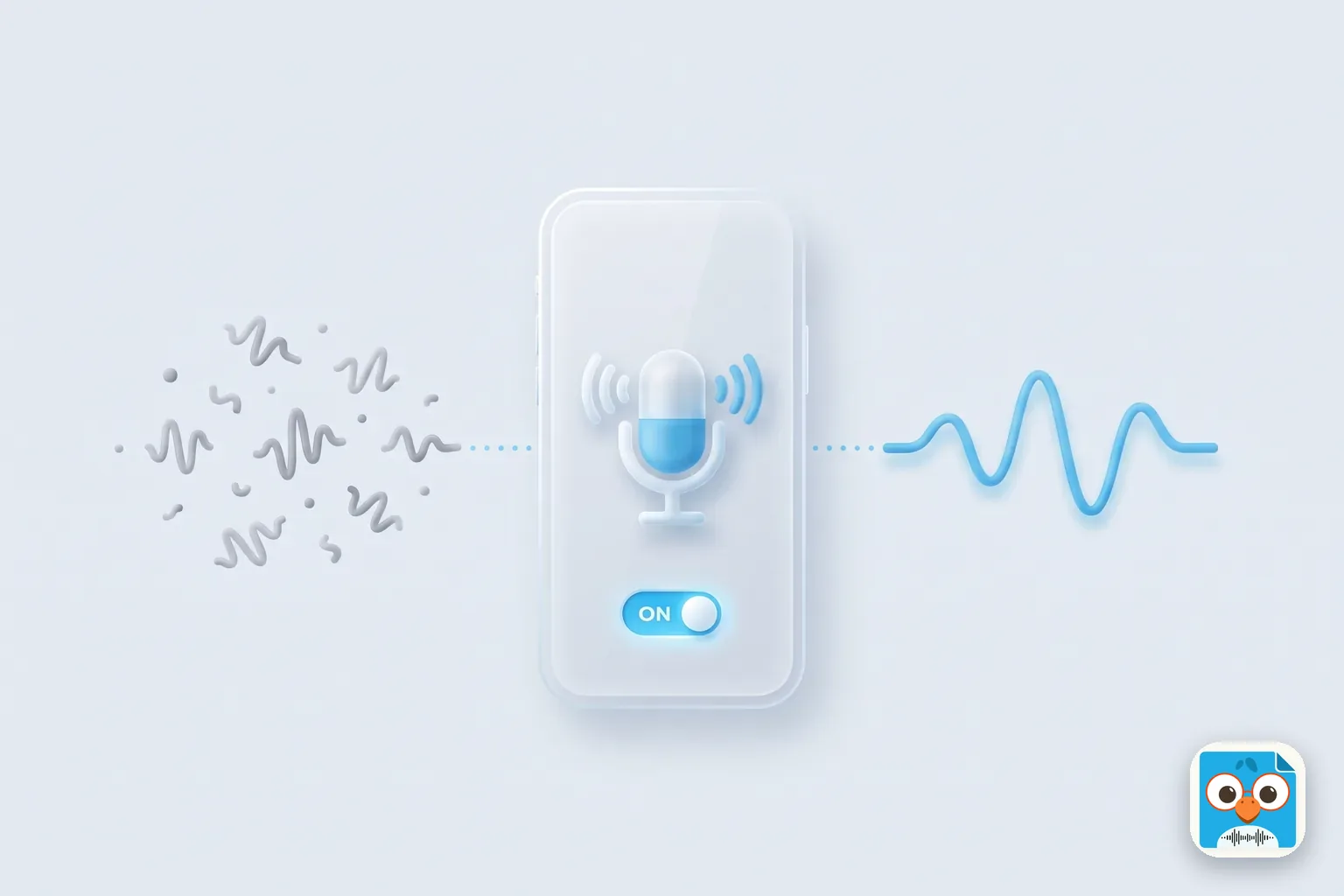
Esa solución es Aislamiento de voz, un modo de micrófono del iPhone que prioriza tu voz y bloquea el ruido a tu alrededor. Para activarlo, inicia una llamada, abre el Centro de control, toca el botón de controles de la app en la parte superior (Teléfono o FaceTime) y elige Aislamiento de voz en Audio y video. El Aislamiento de voz funciona en iPhone XR, iPhone XS y modelos posteriores, y las llamadas telefónicas normales necesitan iOS 16.4 o posterior.
Seguramente ya lo buscaste en Configuración. Ahí no está. Esta guía explica qué hace el Aislamiento de voz en iPhone, cómo activarlo y desactivarlo, por qué a veces no aparece y qué hace con las grabaciones. Cada paso y cada requisito viene de las páginas de soporte de Apple, revisadas el 11 de noviembre de 2026.
¿Qué es el Aislamiento de voz en iPhone?
Aislamiento de voz es uno de los modos de micrófono del iPhone. Un modo de micrófono decide cómo procesa el teléfono lo que capta su micrófono antes de enviarlo a la otra persona o guardarlo. La página de Apple sobre Aislamiento de voz, Espectro amplio y el modo Micrófono automático enumera cuatro:
| Modo de micrófono | Qué hace según Apple |
|---|---|
| Automático | Elige el mejor modo: Aislamiento de voz con el teléfono en la oreja, Estándar con el altavoz |
| Estándar | Usa procesamiento de voz estándar |
| Aislamiento de voz | Prioriza tu voz y bloquea los ruidos ambientales |
| Espectro amplio | Deja sin filtrar los ruidos ambientales |
Hay un detalle que confunde a mucha gente. Aislamiento de voz cambia lo que envía tu micrófono, así que quien nota la diferencia es la otra persona. No limpia el ruido de quien te llama desde un lugar ruidoso.
Si lo que en realidad buscas es una grabación limpia y no una llamada limpia, salta a la sección de grabaciones más abajo. Y si esa grabación tiene que convertirse en una transcripción y un resumen, ParrotNotes hace esa parte en tu iPhone.
Qué modelos de iPhone y versiones de iOS tienen Aislamiento de voz
A noviembre de 2026, Apple indica estos requisitos:
| Quieres Aislamiento de voz para | iOS necesario | ¿También Espectro amplio? |
|---|---|---|
| Llamadas de audio o video de FaceTime y "ciertas apps de terceros" | iOS 15 o posterior | Sí |
| Llamadas telefónicas normales | iOS 16.4 o posterior | No. Apple dice que Espectro amplio no está disponible para llamadas telefónicas |
| Apps de grabación como Notas de Voz | iOS 26 o posterior | En algunos modelos de iPhone |
| Modo Micrófono automático | iOS 18 o posterior | No aplica |
Los teléfonos compatibles son el iPhone XR, los modelos de iPhone XS y posteriores. Un iPhone X, un iPhone 8 o uno anterior no recibe la función, sin importar qué iOS tenga.
Apple no publica una lista de las "ciertas apps de terceros". La prueba es sencilla: inicia una llamada en la app, abre el Centro de control y revisa si los controles de la app muestran un modo de micrófono.
Cómo activar el Aislamiento de voz en iPhone
En una llamada telefónica normal
- Inicia o contesta la llamada.
- Desliza el dedo hacia abajo desde la esquina superior derecha de la pantalla para abrir el Centro de control. En un iPhone SE, desliza hacia arriba desde la parte inferior.
- Toca los controles de Teléfono en la parte superior.
- En Audio y video, selecciona Aislamiento de voz.
En una llamada de FaceTime
La página de Apple sobre la configuración de audio de FaceTime da la misma ruta: durante la llamada, abre el Centro de control, toca FaceTime y selecciona Aislamiento de voz. Elige ahí Espectro amplio cuando quieras que se escuche todo lo que te rodea, o Automático para que el iPhone decida.
Dos cosas que conviene saber
- Tu elección se conserva, por app. Apple dice que la selección solo afecta a la app que estás usando y se mantiene hasta que elijas otro modo. Si lo activas en Teléfono, sigue activo en las llamadas de mañana, pero FaceTime conserva su propia configuración.
- Los AirPods también lo tienen. Con AirPods 4, AirPods 5, AirPods Pro 2 o AirPods Pro 3, el manual de los AirPods de Apple dice que Aislamiento de voz elimina el ruido de fondo, como el viento, para quien te escucha. Lo eliges en el mismo lugar del Centro de control.
Cómo desactivar el Aislamiento de voz en iPhone
No hay un interruptor para apagarlo. Aislamiento de voz se desactiva eligiendo otro modo:
- Durante una llamada en esa app, abre el Centro de control.
- Toca los controles de la app en la parte superior (Teléfono, FaceTime, etc.).
- En Audio y video, selecciona Estándar, o Automático en iOS 18 o posterior.
Como el modo se recuerda por app, revisa cada app en la que lo activaste. ¿Vas a poner música durante la llamada, o varias personas comparten un mismo teléfono? Usa Espectro amplio en FaceTime. En una llamada telefónica normal elige Estándar, porque Espectro amplio no se ofrece.
¿Por qué no aparece Aislamiento de voz en mi iPhone?
Revisa estos cinco puntos. Cada uno sale directamente de los requisitos de Apple.
- Todavía no estás en una llamada. El botón de controles solo aparece en la parte superior del Centro de control mientras una app usa el micrófono. Inicia la llamada y luego búscalo.
- Lo estás buscando en Configuración. Los modos de micrófono están en el Centro de control. No hay un interruptor de Aislamiento de voz en la app Configuración.
- Tu iPhone es demasiado antiguo. Necesita un iPhone XR, iPhone XS o posterior.
- Tu iOS es demasiado antiguo. Las llamadas telefónicas necesitan iOS 16.4. Notas de Voz y otras apps de grabación necesitan iOS 26. Actualiza en Configuración > General > Actualización de software.
- La app o el modo no es compatible. No todas las apps de terceros ofrecen modos de micrófono, y Espectro amplio nunca aparece en llamadas telefónicas normales ni en todos los modelos de iPhone.
Piensa en Elena, que estaba segura de que su iPhone 13 no tenía la función. Había abierto el Centro de control desde la pantalla de inicio, sin ninguna llamada en curso, y no vio nada. En su siguiente llamada volvió a deslizar hacia abajo, y los controles de Teléfono estaban en la parte superior de la pantalla.
Aislamiento de voz para grabaciones en iPhone: qué aplica y qué no
La mayoría de las guías se quedan en las llamadas. Las páginas de Apple ahora también cubren las grabaciones, y las reglas cambian según cómo grabes.
| Situación | ¿Aplica Aislamiento de voz? | ¿Cambia el audio guardado? | Página de Apple |
|---|---|---|---|
| Llamada telefónica | Sí, iOS 16.4 o posterior | No se guarda nada. Cambia lo que escucha la otra persona | Modos de micrófono |
| Llamada de FaceTime | Sí, iOS 15 o posterior | Igual que arriba | Audio de FaceTime |
| Grabación en Notas de Voz | Sí, iOS 26 o posterior | Sí. Apple dice que filtra los sonidos de fondo en la grabación | Notas de Voz |
| Grabación desde una app o sitio web de videoconferencia | Sí, desde el botón de la app en el Centro de control | Sí, para esa grabación | Mejorar el audio |
| Captura local | No. Apple dice que Aislamiento de voz y Espectro amplio no se aplican | No. Edita el sonido después | La misma página |
| Mejorar grabación en Notas de Voz | Es otra función, que se usa después de grabar | No. Solo cambia la reproducción | Reproducción |
| Sonido de estudio en Notas de Voz | Otra función, solo para grabaciones en audio espacial | No. Solo la reproducción | La misma página |
Activa Aislamiento de voz en Notas de Voz
- Abre la app Notas de Voz (en la carpeta Utilidades).
- Abre el Centro de control.
- Toca Notas de Voz en la parte superior.
- Selecciona Aislamiento de voz para filtrar los sonidos de fondo, o Espectro amplio para incluirlos. Apple aclara que Espectro amplio no está disponible en todos los modelos de iPhone.
El filtrado ocurre mientras grabas, así que decide antes de tocar el botón rojo. Nuestra guía para grabar audio en iPhone cubre los demás ajustes de Notas de Voz, como mono, estéreo y audio espacial.
¿Ya grabaste? Usa Mejorar grabación
No puedes agregar Aislamiento de voz a una grabación terminada. Lo que Notas de Voz ofrece después es Mejorar grabación, que reduce el ruido de fondo y el eco cuando reproduces grabaciones en mono y estéreo. Abre la grabación, toca el botón Más, toca Opciones y activa Mejorar grabación.
Apple es claro con el límite: las opciones de reproducción no afectan la grabación en sí. Para las grabaciones en audio espacial, la opción equivalente es Sonido de estudio, con un regulador.
Una precaución para conversaciones en grupo
Apple describe Aislamiento de voz como un modo que prioriza tu voz, y sus páginas no dicen cómo trata a las personas sentadas más lejos. Antes de una reunión de tres personas, graba diez segundos con todos hablando y escúchalos. Si las voces lejanas suenan débiles, cambia a Estándar. Nuestras guías para grabar una conversación en iPhone y grabar una reunión en iPhone explican dónde poner el teléfono.
Grabar una llamada telefónica es otra tarea con sus propias reglas: consulta cómo grabar llamadas en iPhone.
Audio claro y transcripciones: dónde encaja ParrotNotes
El audio limpio importa más cuando una grabación tiene que convertirse en texto. El ruido de fondo empeora una transcripción, sin importar qué app la escriba.
No afirmamos que ParrotNotes use Aislamiento de voz. ParrotNotes es una app de grabación para conversaciones y reuniones en persona: graba en tu iPhone, sigue grabando con la pantalla bloqueada y luego te da una transcripción, un resumen y las tareas pendientes. Funciona en lugares con ruido moderado, y aun así los resultados varían cuando hay mucho ruido de fondo. No capta el audio de las llamadas telefónicas.
El plan gratuito incluye 100 minutos de grabación al mes (hasta 30 minutos por grabación), un resumen con IA en cada grabación, 5 grabaciones con IA al mes y 3 importaciones de audio o video al mes. Pro cuesta US$19.99 al mes, o US$14.99 al mes con pago anual, con 3,000 minutos al mes y hasta 3 horas por grabación. La transcripción necesita conexión a internet.
¿Tienes una reunión que prefieres leer en lugar de volver a escuchar? Descarga ParrotNotes gratis y grábala ahí.
Dos hábitos ayudan con cualquier grabadora. Si las grabaciones suenan apagadas, revisa tu micrófono con nuestra prueba de micrófono gratuita. Y avisa a las personas antes de grabarlas: las reglas de consentimiento cambian según el lugar, y nuestra guía sobre los estados de consentimiento de una parte explica las reglas de Estados Unidos como información general, no como asesoría legal.
Conclusión: Aislamiento de voz en iPhone en un minuto
- Aislamiento de voz es un modo de micrófono que prioriza tu voz y bloquea el ruido ambiental para quien te escucha.
- Actívalo durante una llamada: Centro de control, los controles de la app en la parte superior y luego Aislamiento de voz en Audio y video.
- Desactívalo eligiendo Estándar o Automático en el mismo lugar. La elección se guarda por app.
- Necesita un iPhone XR, iPhone XS o posterior, con iOS 16.4 para llamadas telefónicas e iOS 26 para Notas de Voz.
- En grabaciones, funciona mientras grabas en Notas de Voz. Mejorar grabación y Sonido de estudio solo cambian la reproducción, y la captura local ignora los modos de micrófono.
Volvamos con Marcos en el andén de carga. En su siguiente llamada deslizó hacia abajo, tocó los controles de Teléfono y eligió Aislamiento de voz. Le tomó unos tres segundos, y el cliente dejó de pedirle que repitiera todo. Cuando tu próxima conversación sea una que prefieras grabar y leer después, prueba ParrotNotes gratis.
Preguntas frecuentes
¿Qué es el Aislamiento de voz en iPhone?
Aislamiento de voz es un modo de micrófono del iPhone que prioriza tu voz y bloquea los ruidos ambientales, para que la persona con la que hablas te escuche a ti y no la calle o el café que te rodea. Funciona en llamadas telefónicas, FaceTime, ciertas apps de terceros y, en iOS 26 o posterior, apps de grabación como Notas de Voz.
¿Cómo activo el Aislamiento de voz en iPhone?
Inicia una llamada, desliza hacia abajo desde la esquina superior derecha para abrir el Centro de control, toca los controles de la app en la parte superior (por ejemplo, los de Teléfono) y selecciona Aislamiento de voz en Audio y video. La opción solo aparece mientras hay una llamada o una grabación en curso.
¿Cómo desactivo el Aislamiento de voz en iPhone?
Durante una llamada, abre el Centro de control, toca los controles de la app en la parte superior y selecciona Estándar, o Automático en iOS 18 o posterior. El iPhone recuerda el modo de micrófono de cada app, así que cámbialo en cada app donde lo activaste.
¿Por qué no encuentro Aislamiento de voz en mi iPhone?
La causa más común es que no hay una llamada en curso: los controles solo aparecen en el Centro de control mientras una app usa el micrófono. Otras causas son un iPhone anterior al iPhone XR o XS, un iOS anterior a 16.4 para llamadas telefónicas o una app que no es compatible con los modos de micrófono.
¿Qué modelos de iPhone tienen Aislamiento de voz?
Apple menciona el iPhone XR, los modelos de iPhone XS y posteriores. Las llamadas telefónicas necesitan iOS 16.4 o posterior, FaceTime necesita iOS 15 o posterior, y las apps de grabación como Notas de Voz necesitan iOS 26 o posterior.
¿Funciona Aislamiento de voz en las grabaciones de voz en iPhone?
Sí, en Notas de Voz con iOS 26 o posterior: abre Notas de Voz, abre el Centro de control, toca Notas de Voz en la parte superior y selecciona Aislamiento de voz antes de grabar. No se aplica a las grabaciones de captura local y no se puede agregar a una grabación después. Mejorar grabación reduce el ruido solo en la reproducción.
Artículos relacionados
Transcripción del buzón de voz: cómo leer tus mensajes en iPhone y Android
Transcripción del buzón de voz en iPhone, Pixel, Samsung y Google Voice: dónde ves el texto, idiomas, costos y qué hacer si falta. Revisado en nov. de 2026.
Reseña de Willow Voice: dictado con IA para Mac y iPhone, plan gratis y precio
Reseña de Willow Voice a noviembre de 2026: apps para Mac, Windows y iPhone, qué incluye el plan gratis y cuánto cuesta Pro. Prueba ParrotNotes gratis.

Reseña de Voice Record Pro: la app grabadora para iPhone, gratis vs. de pago
Reseña de Voice Record Pro para iPhone: qué incluye la app gratis, qué quita la compra de US$8.99 y cuál de sus tres versiones instalar. Léela antes de pagar.