
Notas de voz en iPhone: todo lo que puedes hacer con ellas

Sarah Johnson
Escribe sobre ventas de campo, notas de reuniones y flujos de trabajo por voz en ParrotNotes. El equipo de producto de ParrotNotes revisa cada artículo antes de publicarlo.
Contenido
- 1.Notas de voz en iPhone: cuatro formas de grabar una
- 2.Cómo grabar notas de voz en iPhone con Voice Memos
- 3.Reproduce, recorta y organiza tus notas de voz
- 4.Convierte una nota de voz en texto en iPhone
- 5.Dónde se guardan las notas de voz en iPhone, y cómo sincronizarlas y compartirlas
- 6.Qué herramienta de voz de iPhone usar para cada trabajo
- 7.Un flujo de trabajo de notas de voz para un día en movimiento
- 8.Pide permiso antes de grabar
- 9.Notas de voz en iPhone: la versión corta
Son las 4:40 p. m. Priya, administradora de propiedades, ha recorrido seis edificios desde el desayuno. En cada uno le contó a su iPhone lo que vio: un alero con filtración, un inquilino que quiere un contrato más largo, un contratista de cercas que cotizó $1,800.
Ahora está en el auto con seis grabaciones y una sola pregunta. ¿Qué hago con esto?
Si tomas notas de voz en iPhone, ya has vivido ese momento. Grabar es la parte fácil. El teléfono te da cuatro formas de hacerlo antes de instalar nada. La parte difícil viene después. Tienes que encontrar la nota correcta, convertirla en texto, sacarla del teléfono, y asegurarte de que la cotización de la cerca termine en un correo en vez de morir en una lista como «Nueva grabación 14».
Esta guía cubre todo lo que puedes hacer con las notas de voz en iPhone, verificado contra las páginas de soporte de Apple el 22 de septiembre de 2026: grabación, orden y organización, transcripciones, almacenamiento y uso compartido, y qué herramienta le queda a cada trabajo. Termina con un flujo de trabajo para copiar en un día de conversaciones seguidas.
Notas de voz en iPhone: cuatro formas de grabar una
Antes de elegir una app, ayuda saber qué ya trae el teléfono. Apple te da cuatro herramientas de voz, y cada una tiene un trabajo distinto.
- Voice Memos (Notas de voz) es la grabadora. Vive en la carpeta Utilidades (puedes moverla a la pantalla de inicio) y graba con el micrófono integrado, unos audífonos compatibles o un micrófono externo. Cada grabación es un archivo de audio que puedes editar, transcribir y compartir. Aquí terminan la mayoría de las notas de voz en iPhone.
- Audio en Notas graba dentro de una nota. Desde iOS 18, la app Notas puede grabar audio, transcribir lo hablado y guardar la transcripción junto a tu texto escrito. Útil cuando la grabación pertenece a un documento, como el archivo de un cliente.
- Mensajes de audio en Mensajes son notas de voz que le envías a alguien. Llegan con una transcripción en los idiomas compatibles, y desaparecen de tu teléfono 2 minutos después de que las envías o las reproduces, a menos que toques Mantener.
- Dictado en el teclado convierte el habla en texto escrito en cualquier lugar donde puedas escribir, sin archivo de audio. Ideal para mensajes cortos y para llenar un formulario por voz. Nuestra guía de la mejor app de dictado profundiza en ese trabajo.
Las primeras tres crean una grabación. La cuarta crea texto. Ten en mente esa división, porque decide dónde termina una nota y qué puedes hacer con ella después.
Cómo grabar notas de voz en iPhone con Voice Memos
La guía de grabación de Voice Memos de Apple es corta. Aquí está la versión para alguien parado en un estacionamiento.
La grabación básica
- Abre Voice Memos en la carpeta Utilidades, o abre el Centro de control y toca Voice Memos.
- Toca el botón rojo de grabar. Acerca o aleja el teléfono de lo que estás grabando para ajustar el nivel.
- Toca detener. El archivo se guarda como «Nueva grabación» o, si los Servicios de ubicación están activados para la app, con el nombre de tu ubicación. Toca el nombre para cambiarlo.
Toca detener y luego Reanudar para grabar en partes, y desliza hacia arriba desde la parte superior de la forma de onda para ver más detalle mientras grabas. Una nota de voz no tiene que ser una sola toma limpia.
Aparece un punto naranja en la parte superior de la pantalla cada vez que el micrófono está en uso. Es la forma en que Apple le muestra a cualquiera cerca que hay una grabación en curso.
Formas más rápidas de empezar
En los modelos de iPhone con botón de Acción, puedes asignarlo a Voice Memo en Configuración > Botón de Acción. Presiona y mantén, y una grabación empieza sin tener que buscar la app; la guía del botón de Acción de Apple incluye esta opción. El modo silencio silencia los tonos de inicio y fin, algo que importa en una oficina tranquila.
Grabar mientras haces otra cosa
Voice Memos sigue grabando cuando vas a la pantalla de inicio y abres otra app, con una regla de Apple: si la otra app empieza a reproducir audio, Voice Memos se detiene. Así que puedes abrir Mapas o Calendario a mitad de una nota, pero no un pódcast. En los modelos con Dynamic Island, la grabación aparece ahí para que puedas tocarla y volver a ella.
Audio más limpio
En el Centro de control, toca Voice Memos y elige Aislamiento de voz para filtrar el sonido de fondo, o Espectro amplio para conservarlo (Espectro amplio no está en todos los modelos). Configuración > Apps > Voice Memos también ofrece Mono, Estéreo o Audio espacial. Para tus propias ideas después de una reunión, Aislamiento de voz y Mono son más que suficiente; los demás modos están pensados para músicos y trabajo de sonido.
Reproduce, recorta y organiza tus notas de voz
Cuando ya tienes unas cuantas docenas de grabaciones, las funciones útiles son las que las hacen fáciles de encontrar y de escuchar.
Opciones de reproducción. Abre una grabación y toca el botón de opciones para cambiar la velocidad, activar Mejorar grabación para reducir el ruido de fondo y el eco, o activar Omitir silencios para que la reproducción salte los espacios vacíos. La guía de reproducción de Apple señala que estos ajustes se quedan con esa grabación y no cambian el audio en sí.
Recortar y reemplazar. Toca la grabación, abre las herramientas de edición, y arrastra los controles amarillos alrededor de la parte que quieres. Toca Recortar para conservar la selección o Eliminar para quitarla, y luego elige Guardar grabación para sobrescribir o Guardar como nueva grabación para conservar la original. También puedes posicionar el cabezal de reproducción y tocar Reemplazar para grabar sobre una sección. Los pasos están en la guía para editar o eliminar de Apple.
Eliminados recientemente. Las grabaciones eliminadas quedan en una carpeta de Eliminados recientemente durante 30 días por defecto (cámbialo en Configuración > Apps > Voice Memos > Eliminar), así que un deslizamiento equivocado no es fatal.
Favoritos y carpetas. Toca Editar arriba de la lista, selecciona grabaciones, y luego Mover a carpeta. Puedes crear carpetas por edificio, por cliente o por semana. Marcar una grabación como favorita la pone automáticamente en una carpeta de Favoritos, según la guía para organizar grabaciones de Apple.
Búsqueda. El campo de búsqueda revisa los títulos y, en los modelos que transcriben, las palabras dentro de las grabaciones. Esa función cambió el valor de una nota de voz en iPhone.
Convierte una nota de voz en texto en iPhone
Durante años la respuesta a «¿puede mi iPhone transcribir una nota de voz?» fue no. Eso cambió con iOS 18. La guía para ver una transcripción de Voice Memos de Apple dice que la transcripción está disponible en iPhone 12 o posterior, y la página al respecto aparece por primera vez en la edición de iOS 18 de la Guía del usuario de iPhone.
Qué te da la transcripción de Apple
- Texto en vivo mientras grabas. Desliza hacia arriba desde la parte superior de la forma de onda y toca el botón de transcripción para ver aparecer las palabras, con la palabra actual resaltada.
- Texto después de grabar. Abre la grabación, toca el botón de más opciones, y luego Ver transcripción. Selecciona una parte y cópiala, o elige Copiar transcripción para todo el texto y pégalo en Mail o en un documento.
- Búsqueda dentro de las grabaciones. Escribe una palabra y la lista muestra solo las grabaciones que la contienen, en el título o en la transcripción. Toca una palabra en la transcripción y el cabezal de reproducción salta a ese momento.
- Grabaciones anteriores. Las grabaciones hechas en iOS 17 o versiones anteriores se transcriben cuando las abres, si incluyen voz.
- Idiomas. Inglés (todas las variantes), español, portugués, italiano, francés, alemán, japonés, coreano, chino simplificado y chino tradicional. Apple dice que no está disponible en todos los países o regiones.
La app Notas hace lo mismo con el audio grabado dentro de una nota: una transcripción en vivo mientras grabas, tocar el texto para reproducir desde ese punto, Buscar en la transcripción, y Agregar transcripción a la nota o Copiar transcripción. En un iPhone con Apple Intelligence (iPhone 15 Pro o iPhone 16 y posteriores) también puedes tocar Resumen, según la guía de audio en Notas de Apple.
Si la grabación es una entrevista y no una nota individual, la transcripción necesita una revisión de correcciones y una verificación de citas. Nuestra guía sobre cómo transcribir una entrevista cubre ambas cosas.
Cuando la transcripción no es la meta final
Una transcripción es una pared de palabras. Lo que Priya necesita de sus seis grabaciones es una lista: tres reparaciones que agendar, un contrato que redactar, una cotización que aprobar, un inquilino al que llamar de vuelta. También necesita un correo para el contratista de la cerca, y le vendría bien que ya estuviera casi escrito antes de llegar a casa.
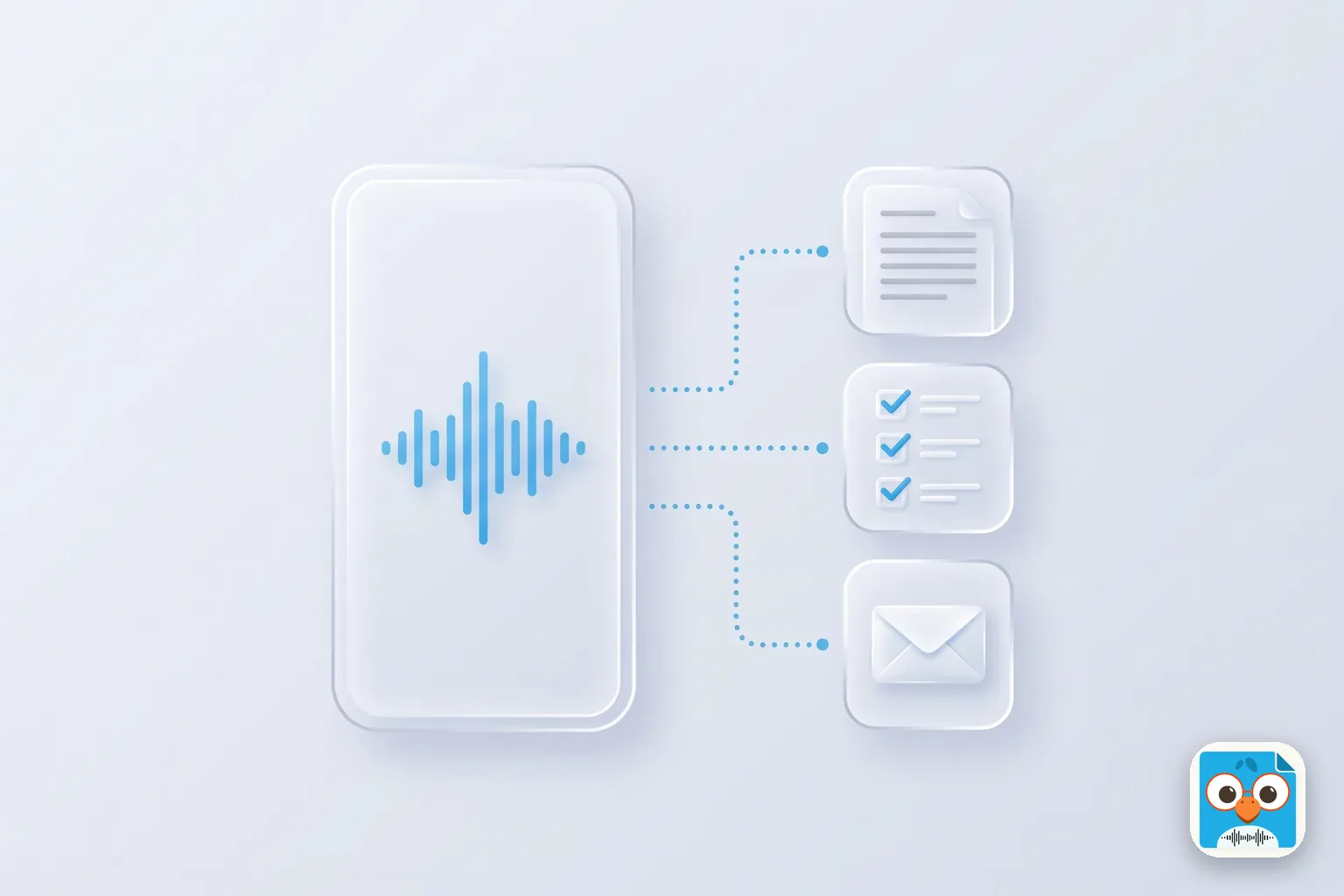
Para eso está hecho ParrotNotes. Graba en la app, o comparte una nota de voz existente hacia ella. De vuelta obtienes una transcripción, un resumen con IA, los puntos de acción extraídos como lista, y un correo de seguimiento redactado a partir de lo que se dijo. La identificación de quién habla, en Pro, etiqueta quién dijo qué cuando la grabación incluye una conversación y no una nota individual.
El idioma es la otra brecha. La transcripción de Apple cubre 10 idiomas y necesita que la configuración de idioma del teléfono coincida. ParrotNotes transcribe en más de 99 idiomas en Pro y traduce sobre la marcha. Graba una llamada con un proveedor en español y léela en inglés, o configura tu idioma de transcripción una sola vez y deja que la app maneje una reunión que cambia de idioma a mitad de frase.
Toma el caso de Daniel, un consultor que trabaja con un cliente en Madrid. Graba su resumen en español porque ese fue el idioma de la reunión. El resumen y los puntos de acción vuelven en inglés porque ese es el idioma que lee su equipo, y no cambió ningún ajuste entre uno y otro.
El plan gratuito te da 100 minutos de grabación al mes, un resumen con IA en cada grabación, e insights de IA como puntos de acción en 5 grabaciones al mes. Puedes probar ParrotNotes gratis y compartir tu próxima nota de voz hacia la app para ver la diferencia entre una transcripción y una lista de tareas.
Dónde se guardan las notas de voz en iPhone, y cómo sincronizarlas y compartirlas
Una nota de voz que solo vive en un teléfono es un riesgo. Aquí está a dónde van las grabaciones y cómo sacarlas.
Sincronización con iCloud
Activa Voice Memos en iCloud y tus grabaciones aparecen en todo iPhone, iPad y Mac con la sesión iniciada en la misma cuenta de Apple. La ruta, según la guía para mantener las grabaciones actualizadas de Apple, es Configuración > [tu nombre] > iCloud > Ver todo, desplázate hacia abajo, y activa Voice Memos. En una Mac con macOS 15 o posterior es Configuración del sistema > tu nombre > iCloud > Ver todo > Voice Memos.
Actívalo el mismo día en que empieces a usar las notas de voz en iPhone para el trabajo, para que una grabación hecha en un estacionamiento a las 4:40 p. m. esté en tu Mac antes de que te sientes.
Compartir una grabación
Toca una grabación, toca el botón de más opciones, y luego Compartir. La guía para compartir una grabación de Apple agrega un paso de Opciones: Procesado crea un solo archivo .m4a con los efectos ya mezclados, mientras que Editable mantiene las capas ajustables para músicos. Elige Procesado. Toca Seleccionar para compartir varias grabaciones a la vez, por AirDrop, Mail, Mensajes, o cualquier app en el panel para compartir.
Ese mismo panel para compartir es cómo una nota de voz llega a otra app. ParrotNotes acepta archivos de audio compartidos para transcripción e insights de IA: 3 importaciones al mes en el plan gratuito, ilimitadas en Pro. Si el archivo ya está en una computadora en vez de en tu teléfono, el conversor gratuito de audio a texto lo transcribe en el navegador, sin necesidad del panel para compartir. ¿Estás considerando una grabadora aparte en vez del teléfono? Nuestra comparación de la mejor grabadora de voz con IA revisa el costo del primer año.
Guardar en Archivos
Las grabaciones se exportan como .m4a, y Guardar en Archivos te deja elegir una carpeta en iCloud Drive o en el teléfono, según la guía para exportar a Archivos de Apple. Si tu empresa guarda carpetas de clientes en Archivos, así es como una grabación se une a ellas. Si algo necesita la nota como MP3, el conversor gratuito de nota de voz a MP3 convierte el .m4a en el navegador sin subirlo a ningún lado.
Los mensajes de audio tienen sus propias reglas
Los mensajes de audio enviados en Mensajes llegan con una transcripción. Pero la guía de mensajes de audio de Apple es clara: se eliminan de tu teléfono 2 minutos después de enviarlos o escucharlos, a menos que toques Mantener o configures Configuración > Apps > Mensajes > Expiración en Nunca. Mantén presionado un mensaje de audio para guardarlo en Voice Memos.
Lena, una asistente ejecutiva, solía recibir instrucciones de su director como mensajes de audio en el pasillo. Un lunes volvió a buscar los detalles de una reserva de hotel y el mensaje ya no estaba. Ahora toca Mantener en cualquier cosa que tenga un número, y graba los resúmenes más largos en Voice Memos en su lugar. Si una nota de voz importa, no la dejes como mensaje de audio.
Qué herramienta de voz de iPhone usar para cada trabajo
Esta es la tabla que Priya necesitaba a las 4:40 p. m. Los datos de Apple vienen de las páginas de soporte enlazadas arriba, y los datos de ParrotNotes de su página de precios, ambos verificados el 22 de septiembre de 2026.
| Trabajo | Voice Memos | Audio en Notas | Audio en Mensajes | Dictado | ParrotNotes |
|---|---|---|---|---|---|
| Capturar una idea rápida | Sí, desde el botón de Acción o el Centro de control | Sí, dentro de una nota | Solo si es para alguien más | Sí, como texto escrito | Sí, con grabación en segundo plano |
| Grabar mientras usas otra app | Sí, salvo que esa app reproduzca audio | Sí | No | No | Sí, con la pantalla encendida o bloqueada |
| Obtener una transcripción | iPhone 12 o posterior, 10 idiomas | iPhone 12 o posterior, 10 idiomas | Idiomas compatibles; desaparece en 2 minutos salvo que se guarde | El texto es el resultado | Sí, más de 99 idiomas en Pro |
| Obtener un resumen | Herramientas de escritura en iPhones con Apple Intelligence | Resumen en iPhones con Apple Intelligence | No | No | Resumen con IA en cada grabación, en todos los planes |
| Obtener puntos de acción como lista | No | No | No | No | Sí, 5 grabaciones al mes gratis, ilimitado en Pro |
| Obtener un correo de seguimiento redactado | No | No | No | No | Sí |
| Hacer preguntas sobre lo que se dijo | No | No | No | No | Chat con IA |
| Grabar en un idioma, leer en otro | No | No | No | No | Sí, en Pro |
| Saber quién dijo qué | No | No | No | No | Identificación de quién habla en Pro |
| Misma app en Android y Mac | Solo Mac, vía iCloud | Solo Mac, vía iCloud | Solo dispositivos Apple | Solo dispositivos Apple | iOS, Android y macOS |
Léela de un lado a otro y aparece un patrón. Voice Memos es la herramienta de captura correcta para casi todo, y Notas gana cuando la grabación pertenece dentro de un documento. ParrotNotes es a lo que recurres cuando la nota de voz tiene que convertirse en una transcripción, un resumen y puntos de acción, o cuando tiene que cruzar un idioma.
Un flujo de trabajo de notas de voz para un día en movimiento
Grabar es un hábito; el flujo de trabajo es lo que lo hace rendir. Este está pensado para alguien que toma notas de voz en iPhone entre cinco o seis conversaciones al día y hace su administración en el auto. Tiene cinco momentos.
1. Antes de salir (2 minutos, una sola vez). Activa Voice Memos en iCloud, y configura el botón de Acción para Voice Memo o pon Voice Memos en el Centro de control. Luego decide el único lugar donde van a terminar tus notas: una carpeta por cliente en Voice Memos, o una etiqueta por cliente en ParrotNotes. Si la app es nueva para ti, primeros pasos con ParrotNotes cubre las etiquetas y tu primera grabación.
2. Al salir de cada reunión (60 a 90 segundos). Empieza a grabar antes de llegar al auto, y di primero el nombre del cliente y la fecha para que la transcripción sea buscable. Luego responde cuatro preguntas en voz alta: ¿qué pidieron?, ¿qué prometí?, ¿cuál es el número (precio, fecha, cantidad)?, y ¿cuál es el próximo paso y cuándo? Después detén la grabación, y no la organices todavía.
3. Antes de arrancar (30 segundos). Si grabaste en Voice Memos, cambia el nombre del archivo de «Nueva grabación 14» al nombre del cliente. Si grabaste en ParrotNotes, el resumen y los puntos de acción ya están esperando, así que revísalos una vez y corrige cualquier error de la IA mientras la reunión sigue fresca.
4. Al final del día (15 minutos). Repasa las notas del día en orden y decide, para cada una, si la conservas como audio, copias la transcripción al archivo del cliente, o la conviertes en un correo. En ParrotNotes aquí es donde el correo de seguimiento redactado demuestra su valor: léelo, edítalo, envíalo.
5. Viernes (10 minutos). Busca en tus grabaciones las promesas abiertas de la semana («enviar», «cotización», «llamar de vuelta») y verifica que cada una tenga un responsable y una fecha. Mueve las grabaciones terminadas a carpetas, o archívalas.
El mismo flujo de trabajo, ya resuelto
Así se ve la parada de las 2:15 p. m. de Priya como un resumen hablado. Es una ilustración, no una grabación real.
Calle Oak, martes 22 de septiembre, reunión con el Sr. Álvarez. Pidió una renovación de dos años a la renta actual. Prometí una respuesta para el viernes. El contratista de la cerca cotizó $1,800 y necesita un sí antes del jueves para empezar el lunes. Próximos pasos: revisar esta noche la renta mínima del propietario, llamar al contratista mañana por la mañana, enviar un correo al Sr. Álvarez el viernes.
Dejada en Voice Memos, esa nota se puede buscar por «Álvarez» y «viernes», y la transcripción se puede copiar al archivo del edificio. Compartida hacia ParrotNotes, vuelve como un resumen de tres líneas, tres puntos de acción con sus fechas, y un correo redactado para el Sr. Álvarez que ella lee y envía desde el estacionamiento del siguiente edificio.
Ninguna de las dos versiones le exigió escribir una sola palabra.
Pide permiso antes de grabar
El punto naranja le dice a las personas cercanas que el micrófono está activo, pero no reemplaza pedir permiso. Si una nota de voz incluye las palabras de alguien más, di que estás grabando y por qué, y detente si prefieren que no lo hagas. Las leyes sobre grabar conversaciones varían según el país y el estado, y esto no es asesoría legal.
El hábito que evita el problema por completo es el que este artículo recomienda de todas formas: graba tu propio resumen después de la reunión, con tus propias palabras. Es más corto, es buscable, y no tiene la voz de nadie más.
Notas de voz en iPhone: la versión corta
Las notas de voz en iPhone tienen más capacidad de la que la mayoría piensa. Voice Memos graba desde el botón de Acción, sigue funcionando mientras usas otras apps, recorta, busca, sincroniza a través de iCloud, y transcribe en 10 idiomas en iPhone 12 o posterior. Notas guarda una grabación y su transcripción dentro de un documento. Los mensajes de audio son para enviar, no para conservar.
Lo que ninguna de las herramientas nativas hace es convertir la nota en un resumen, una lista de puntos de acción y un correo de seguimiento, o llevarla a través de un idioma. Ese es el paso que agrega ParrotNotes, en el teléfono que ya llevas contigo, con un plan gratuito que incluye 100 minutos de grabación al mes y un resumen con IA en cada grabación.
Graba tu próximo resumen, compártelo hacia la app, y mira lo que regresa. Descarga ParrotNotes gratis y dale a tus notas de voz un lugar a dónde ir.
Preguntas frecuentes
¿El iPhone tiene una app de notas de voz integrada?
Sí. Voice Memos es la grabadora de Apple y viene con todo iPhone, en la carpeta Utilidades. También puedes grabar audio dentro de la app Notas, enviar mensajes de audio en Mensajes, y dictar texto con el micrófono del teclado. Para las notas de voz en iPhone que quieres conservar, editar y compartir como audio, Voice Memos es la opción indicada.
¿El iPhone puede transcribir notas de voz?
Sí. En iPhone 12 o posterior con iOS 18 o posterior, Voice Memos y la app Notas transcriben el habla en inglés, español, portugués, italiano, francés, alemán, japonés, coreano, chino simplificado y chino tradicional. Para un resumen, puntos de acción, un correo de seguimiento redactado, o una transcripción en otro idioma, comparte la grabación hacia ParrotNotes.
¿Dónde se guardan las notas de voz en el iPhone?
Las grabaciones viven en la app Voice Memos. Activa Voice Memos en Configuración > [tu nombre] > iCloud > Ver todo, y también se sincronizan con tu iPad y tu Mac. Para poner una copia en otro lugar, comparte la grabación y elige Guardar en Archivos, lo que la exporta como archivo .m4a, o compártela hacia otra app como ParrotNotes.
¿Puedo grabar una nota de voz mientras uso otras apps en el iPhone?
Sí. Voice Memos sigue grabando cuando vas a la pantalla de inicio y abres otra app, siempre que esa app no reproduzca audio; si lo hace, Voice Memos se detiene. ParrotNotes graba en segundo plano con la pantalla encendida o bloqueada, así que el teléfono puede quedarse en tu bolsillo mientras caminas hacia el auto.
Artículos relacionados
Cómo organizar una visita a planta de manufactura para clientes
¿Vas a recibir una visita a planta de manufactura? Usa esta hoja de ruta: agenda, checklist previo, tarjetas de parada y un cierre que registra cada promesa.
Venta SPIN explicada con ejemplos reales de campo
Venta SPIN explicada en tres visitas presenciales: qué preguntar y anotar en cada etapa, banco de 40 preguntas por rubro y hoja de visita. Pruébalo gratis.
10 trucos de productividad con ParrotNotes que transformarán tu flujo de trabajo
Descubre 10 trucos de productividad con ParrotNotes: captura ideas más rápido, organízate mejor y aumenta tu eficiencia con notas de voz e IA. Pruébalo.