
Notas de Voz y iCloud: cómo funciona la sincronización y cómo activarla

Sarah Johnson
Escribe sobre ventas de campo, notas de reuniones y flujos de trabajo por voz en ParrotNotes. El equipo de producto de ParrotNotes revisa cada artículo antes de publicarlo.
Contenido
- 1.Cómo funciona la sincronización de notas de voz en iCloud
- 2.Cómo activar Notas de Voz en iCloud
- 3.Antes de activar las notas de voz en iCloud: una lista de 5 pasos
- 4.Qué se sincroniza y qué no: la tabla de Notas de Voz en iCloud
- 5.Cuánto espacio de iCloud ocupan las notas de voz
- 6.¿Las notas de voz no se sincronizan con iCloud? Soluciones en orden
- 7.Cuando la sincronización de iCloud no alcanza
- 8.En resumen
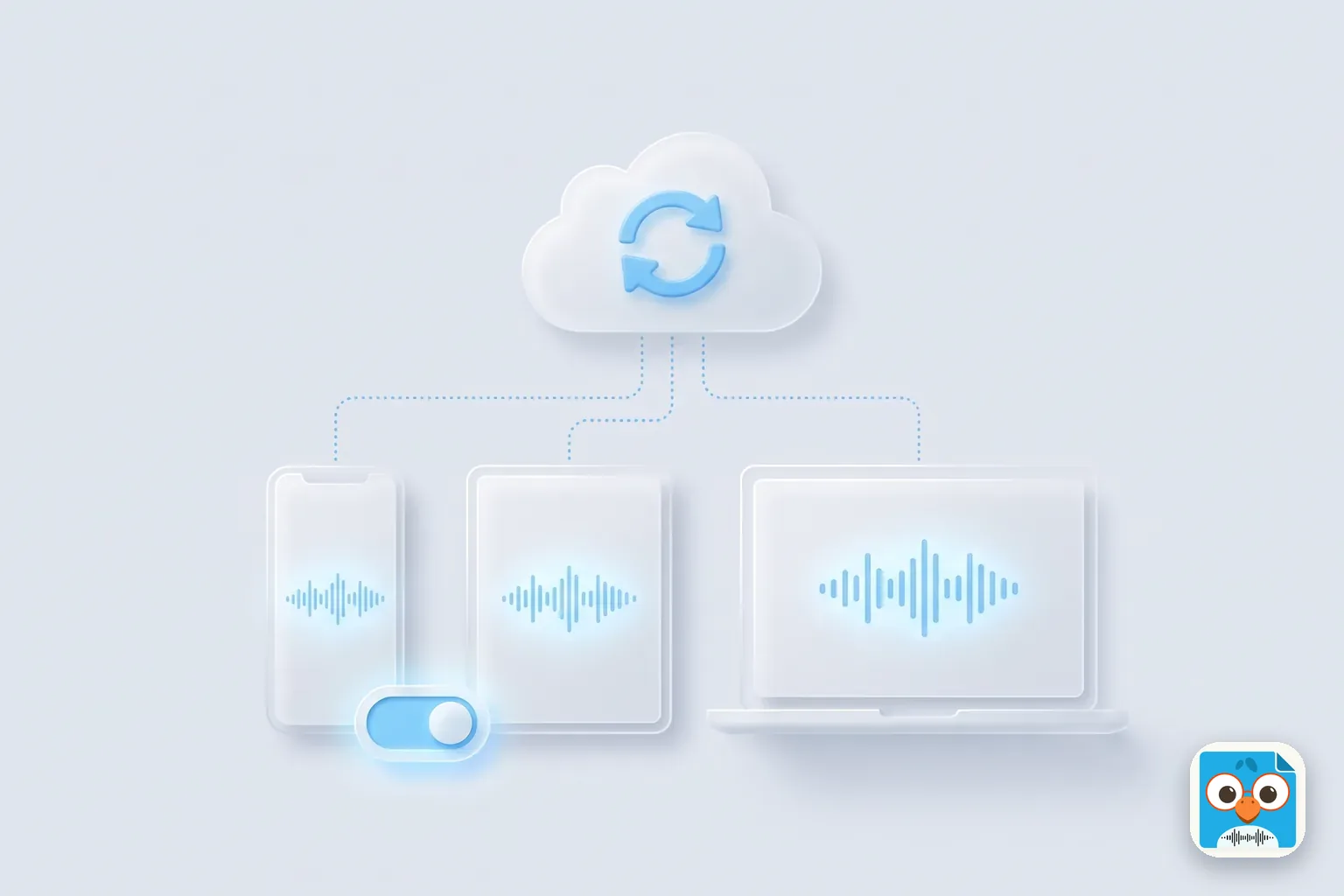
¿Tus notas de voz se guardan en iCloud? Solo si un interruptor está activado. Con Notas de Voz activada en la configuración de iCloud, cada grabación que haces en tu iPhone aparece en la app Notas de Voz de tu iPad y tu Mac, siempre que usen la misma cuenta de Apple. Con el interruptor apagado, las grabaciones se quedan en el teléfono que las hizo y en ningún otro lugar.
Para activar la sincronización de Notas de Voz en iCloud en un iPhone o iPad, ve a Configuración > [tu nombre] > iCloud > Mostrar todo y activa Notas de Voz. En una Mac, la ruta es Configuración del Sistema > [tu nombre] > iCloud > Mostrar todo. Son las rutas del Manual de uso del iPhone de Apple para iOS 27 y macOS 15 o posterior, revisadas el 13 de noviembre de 2026.
Piensa en Marcos, un contratista de Monterrey que cada mañana graba en su iPhone un recorrido de obra de 20 minutos. En su escritorio abre Notas de Voz en su Mac para preparar la cotización, y el recorrido ya está ahí. Así se ve la sincronización cuando funciona. (Marcos es un ejemplo, no un cliente real.)
A continuación: cómo se comporta de verdad la sincronización, una lista para revisar antes de activarla, una tabla de lo que pasa con lo que borras y con el almacenamiento, y soluciones cuando las grabaciones no aparecen. Si lo que necesitas son las palabras y no el audio, ParrotNotes graba en iPhone o Android y te da una transcripción y un resumen.
Cómo funciona la sincronización de notas de voz en iCloud
Las notas de voz en iCloud son una sincronización, no una carpeta. Apple dice que tus grabaciones aparecen automáticamente en tu Mac, iPhone, iPad y Apple Vision Pro donde hayas iniciado sesión con la misma cuenta de Apple. Las abres en la app Notas de Voz de cada dispositivo, no en la app Archivos ni en iCloud Drive. Para las rutas reales de los archivos, consulta dónde se guardan las notas de voz.
Tres reglas explican casi todas las sorpresas:
- Una sola cuenta. La sincronización solo une dispositivos con la misma cuenta de Apple. Para pasarle una grabación a otra persona, compártela.
- Los cambios llegan a todas partes. La guía de iCloud de Apple dice que cuando haces un cambio en un lugar, lo ves en todas partes. Si cambias el nombre, recortas o borras en el iPhone, la Mac hace lo mismo.
- Sincronizar no es respaldar. Como el borrado también se sincroniza, iCloud no te salva de borrar la nota equivocada una vez que se vacía Eliminadas. Guarda tu propia copia de todo lo que no puedas perder.
Cómo activar Notas de Voz en iCloud
Necesitas el interruptor activado en cada dispositivo que quieras sincronizar. En cada uno tardas menos de un minuto.
En iPhone o iPad
- Abre Configuración y toca tu nombre arriba.
- Toca iCloud y luego Mostrar todo.
- Desplázate hacia abajo y activa Notas de Voz.
En una Mac
- Abre Notas de Voz una vez. Apple advierte que, si nunca abriste la app, es posible que no aparezca en la lista.
- Elige menú Apple > Configuración del Sistema y haz clic en tu nombre en la barra lateral.
- Haz clic en iCloud, luego en Mostrar todo junto a Guardado en iCloud, y activa Notas de Voz.
Estos pasos son para macOS 15 o posterior; las Mac más antiguas lo nombran distinto. Todo lo que grabes en la Mac se sincroniza de vuelta al teléfono de la misma forma. Nuestra guía de la app Notas de Voz en Mac cubre cómo editar y exportar allí, y nuestra guía para grabar audio en Mac cubre la parte de la grabación.
En Apple Vision Pro y Apple Watch
Apple Vision Pro usa la misma ruta que el iPhone. El Apple Watch es el caso especial: las grabaciones que haces en el reloj aparecen en tus otros dispositivos, pero las de otros dispositivos no aparecen en el reloj. Más detalles en cómo usar Notas de Voz en el Apple Watch.
Antes de activar las notas de voz en iCloud: una lista de 5 pasos
Activar la sincronización suele ser sencillo, pero los foros de la Comunidad de Apple tienen una serie constante de publicaciones como una titulada "All of my voice memos suddenly disappeared when I turn on iCloud for voice memos", de febrero de 2022. Esa persona acababa de cambiar de Apple ID, tocó Activar y vio cómo la lista se vaciaba.
Apple no documenta por qué pasa esto, así que tómalo como reportes de usuarios, no como un error conocido. Aun así, cinco minutos de preparación reducen el riesgo:
- Revisa con qué cuenta de Apple iniciaste sesión. Configuración > [tu nombre] te la muestra. Varios reportes de notas desaparecidas tienen que ver con un cambio de cuenta.
- Exporta todo lo que no puedas reemplazar. En Notas de Voz, toca una grabación y luego Compartir > Guardar en Archivos. Una copia en Archivos no depende de la sincronización.
- Revisa tu espacio en iCloud. Configuración > [tu nombre] > iCloud muestra cuánto espacio libre tienes. Tus notas necesitan espacio para poder subirse.
- Conecta el cargador y quédate en Wi-Fi. Una biblioteca grande tarda en subirse. La primera vez, deja el teléfono cargando y conectado al Wi-Fi toda la noche.
- Actívala y luego revisa un segundo dispositivo antes de borrar nada en ningún lado.
Piensa en Lena, que tiene 300 grabaciones de entrevistas de su maestría en un iPhone viejo. Primero guarda en Archivos las 40 que necesita para su tesis, luego activa la sincronización y deja el teléfono cargando.
A la mañana siguiente, las 300 están en su iPad. Si la lista hubiera quedado vacía, igual habría conservado las 40 importantes. (Lena es un ejemplo.)
Qué se sincroniza y qué no: la tabla de Notas de Voz en iCloud
Cada respuesta viene de las páginas de Apple, revisadas el 13 de noviembre de 2026. Donde Apple no dice nada, lo indicamos.
| Situación | Qué pasa | Fuente |
|---|---|---|
| Haces una grabación nueva | Se guarda en iCloud y aparece en tu iPhone, iPad y Mac | Apple: Hacer una grabación |
| Cambias el nombre o recortas una grabación | El cambio se ve en todos los dispositivos sincronizados | Apple: Cómo iCloud mantiene la información actualizada |
| Borras una grabación | Pasa a Eliminadas, donde se conserva 30 días por defecto (Configuración > Apps > Notas de Voz > Borrar eliminadas) | Apple: Editar o eliminar una grabación |
| Necesitas recuperar una nota borrada | Apple no dice si Eliminadas se comparte entre dispositivos; revísala en cada uno | Consulta recuperar notas de voz eliminadas |
| Grabas en el Apple Watch | Aparece en iPhone, iPad, Mac y Vision Pro; nada vuelve al reloj | Apple: Ver tus grabaciones en todos tus dispositivos |
| Un dispositivo usa otra cuenta de Apple | No ve tus grabaciones; compártelas en su lugar | La misma página de Apple |
| Desactivas la sincronización en un dispositivo | Ese dispositivo deja de actualizarse; puede que te pregunte si quieres conservar una copia | Apple: guía de iCloud |
| Tu almacenamiento de iCloud está lleno | Según Apple, las apps de iCloud dejan de mantenerse actualizadas en todos tus dispositivos | Apple: Administrar el almacenamiento de iCloud |
| Usas Windows o iCloud.com | Apple no menciona sincronización de Notas de Voz para ninguno | La misma página de Apple; consulta pasar notas de voz del iPhone a la computadora |
Dos detalles más de Apple. En macOS 15.1 o anterior, las grabaciones por capas hechas en iPhone compatibles no aparecen en la Mac. Y sobre privacidad, el resumen de seguridad de datos de iCloud de Apple indica que Notas de Voz está cifrada en tránsito y en el servidor por defecto, y cifrada de extremo a extremo si activas la Protección de Datos Avanzada.
Cuánto espacio de iCloud ocupan las notas de voz
Apple da a cada cuenta 5 GB de almacenamiento de iCloud gratis, compartidos con fotos, respaldos y todo lo demás. Cuánto te alcanza depende del ajuste Calidad de audio en Notas de Voz: Comprimido (el predeterminado) o Sin pérdida.
Apple no publica tamaños de archivo, pero Gadget Hacks midió una nota de un minuto: un poco más de 500 KB comprimida y casi 3 MB sin pérdida. Con esas cifras como guía aproximada:
| Grabación | Comprimido (aprox. 0.5 MB/min) | Sin pérdida (aprox. 3 MB/min) |
|---|---|---|
| Una reunión de 1 hora | aprox. 30 MB | aprox. 180 MB |
| Una hora por semana durante un año | aprox. 1.6 GB | aprox. 9.4 GB |
| Horas que caben en 5 GB vacíos | aprox. 160 | aprox. 27 |
Así que una reunión semanal de una hora cabe durante años en el plan gratuito en Comprimido, pero lo llena en unos seis meses en Sin pérdida, antes de contar una sola foto. Tus cifras van a variar según el modelo de iPhone y el modo de grabación.
Si necesitas más espacio, los planes de iCloud+ de Apple empiezan en US$0.99 al mes por 50 GB en Estados Unidos, luego US$2.99 por 200 GB y US$9.99 por 2 TB (a noviembre de 2026).
¿Las notas de voz no se sincronizan con iCloud? Soluciones en orden
- Revisa el interruptor en ambos dispositivos en iCloud > Mostrar todo.
- Revisa la cuenta de Apple. Los dos dispositivos deben mostrar la misma en Configuración.
- Abre Notas de Voz en la Mac una vez y vuelve a mirar su lista de iCloud.
- Libera espacio en iCloud. Un iCloud lleno detiene la sincronización por completo.
- Desactiva el Modo de bajo consumo. Apple dice que desactiva la actualización en segundo plano y pausa parte de la actividad de iCloud. Carga el teléfono con Wi-Fi.
- Dale tiempo. Una primera subida de cientos de grabaciones puede tardar horas.
- Reinicia ambos dispositivos y vuelve a revisar.
No desactives y vuelvas a activar la sincronización como primer paso. Es justo lo que aparece en muchos reportes de notas desaparecidas. Si llegas a ese punto, exporta antes tus grabaciones importantes.
Cuando la sincronización de iCloud no alcanza
La sincronización de Notas de Voz cubre dispositivos Apple con una sola cuenta, y nada más. Se queda corta en tres casos comunes.
Trabajas entre iPhone y Android, o en Windows. Apple no menciona sincronización de Notas de Voz para Android, Windows ni iCloud.com. Si solo necesitas algunas notas como archivos, nuestro convertidor gratis de nota de voz a MP3 las pasa a un formato que cualquier computadora reproduce.
Quieres el texto, no el audio. Una grabación sincronizada de 50 minutos sigue siendo 50 minutos por revisar. Consulta cómo transcribir una nota de voz para ver las opciones.
Necesitas convertir la reunión en notas. Piensa en Valeria, vendedora de campo con iPhone, y su gerente de ventas, que usa un Samsung. Después de una reunión con el cliente, quiere que los dos vean las mismas notas, algo que iCloud no puede hacer entre esos teléfonos. ParrotNotes graba en cualquiera de los dos y convierte la grabación en una transcripción, un resumen y tareas pendientes, y las notas se sincronizan entre tus dispositivos. (Valeria es un ejemplo.)
El plan gratuito de ParrotNotes incluye 100 minutos de grabación al mes, hasta 30 minutos por grabación, con un resumen con IA en cada grabación. Pro cuesta US$19.99 al mes (US$14.99 al mes con pago anual) por 3,000 minutos. Descarga ParrotNotes gratis si esa es la brecha que quieres cerrar.
En resumen
- La sincronización de Notas de Voz en iCloud es un interruptor por dispositivo, en iCloud > Mostrar todo, con la misma cuenta de Apple.
- También sincroniza cambios y borrados, así que no es un respaldo: exporta lo importante antes de activarla.
- En Comprimido, los 5 GB gratis guardan unas 160 horas de audio; Android y Windows necesitan algo más que iCloud.
Activa el interruptor hoy en tu teléfono, luego abre Notas de Voz en tu Mac o iPad y mira cómo llegan tus grabaciones.
Preguntas frecuentes
¿Las notas de voz se guardan automáticamente en iCloud?
Solo cuando Notas de Voz está activada en Configuración > [tu nombre] > iCloud > Mostrar todo. Entonces cada grabación nueva se guarda en iCloud y aparece en tus otros dispositivos Apple con la misma cuenta de Apple. Con el interruptor apagado, las grabaciones se quedan en el dispositivo que las hizo.
¿Cómo accedo a las notas de voz de iCloud desde Windows?
Por sincronización, no puedes. Apple menciona la sincronización de Notas de Voz solo para Mac, iPhone, iPad y Apple Vision Pro, sin versión para iCloud.com ni Windows. Guarda las grabaciones en iCloud Drive con Guardar en Archivos en tu iPhone y luego descárgalas de iCloud Drive en la PC.
Si borro una nota de voz en mi iPhone, ¿se borra en mi Mac?
Sí, cuando la sincronización está activada. Un cambio hecho en un dispositivo se ve en todos los dispositivos sincronizados. La grabación borrada va a Eliminadas, que la conserva 30 días por defecto, así que revisa ahí primero.
¿Por qué mis notas de voz no se sincronizan con iCloud?
Las causas habituales son el interruptor de Notas de Voz apagado en un dispositivo, dos cuentas de Apple distintas o el almacenamiento de iCloud lleno. El Modo de bajo consumo y una primera subida grande también pueden frenarla. Revisa primero el interruptor, la cuenta y el espacio.
¿Notas de Voz se sincroniza con Android?
No. La sincronización de iCloud para Notas de Voz solo llega a dispositivos Apple. Para compartir grabaciones con un teléfono Android, envía los archivos o usa una app que funcione en iPhone y Android.
Artículos relacionados
Subtítulos en vivo en Android y iPhone: cómo activarlos y desactivarlos
Activa o desactiva los subtítulos en vivo en Android, Samsung y iPhone: cada ruta de configuración, qué celulares e idiomas sirven y cómo quitarlos. Léelo.
Reseña de Notta AI: web, app para celular y qué incluye el plan gratis
Reseña de Notta AI con datos de sus propias páginas y tiendas de apps, revisada en noviembre de 2026: web, iPhone, Android, escritorio y el plan gratis. Léela.
Reseña de MeetGeek: el asistente de reuniones con IA, su app y sus planes
Reseña de MeetGeek según sus propias páginas, nov. 2026: grabación con y sin bot, app para iPhone y Android, plan gratis y precios. Prueba ParrotNotes gratis.