
Sprachmemos und iCloud: So funktioniert die Synchronisierung und so schalten Sie sie ein

Sarah Johnson
Schreibt über Außendienst, Gesprächsnotizen und sprachbasierte Arbeitsabläufe bei ParrotNotes. Jeder Artikel wird vor der Veröffentlichung vom ParrotNotes-Produktteam geprüft.
Inhalt
- 1.So funktioniert die Sprachmemos-iCloud-Synchronisierung
- 2.So schalten Sie Sprachmemos in iCloud ein
- 3.Bevor Sie Sprachmemos in iCloud einschalten: eine Checkliste in 5 Schritten
- 4.Was synchronisiert wird und was nicht: die Sprachmemos-iCloud-Tabelle
- 5.Wie viel iCloud-Speicher Sprachmemos belegen
- 6.Sprachmemos synchronisieren nicht mit iCloud? Lösungen der Reihe nach
- 7.Wenn die iCloud-Synchronisierung nicht reicht
- 8.Kurz zusammengefasst
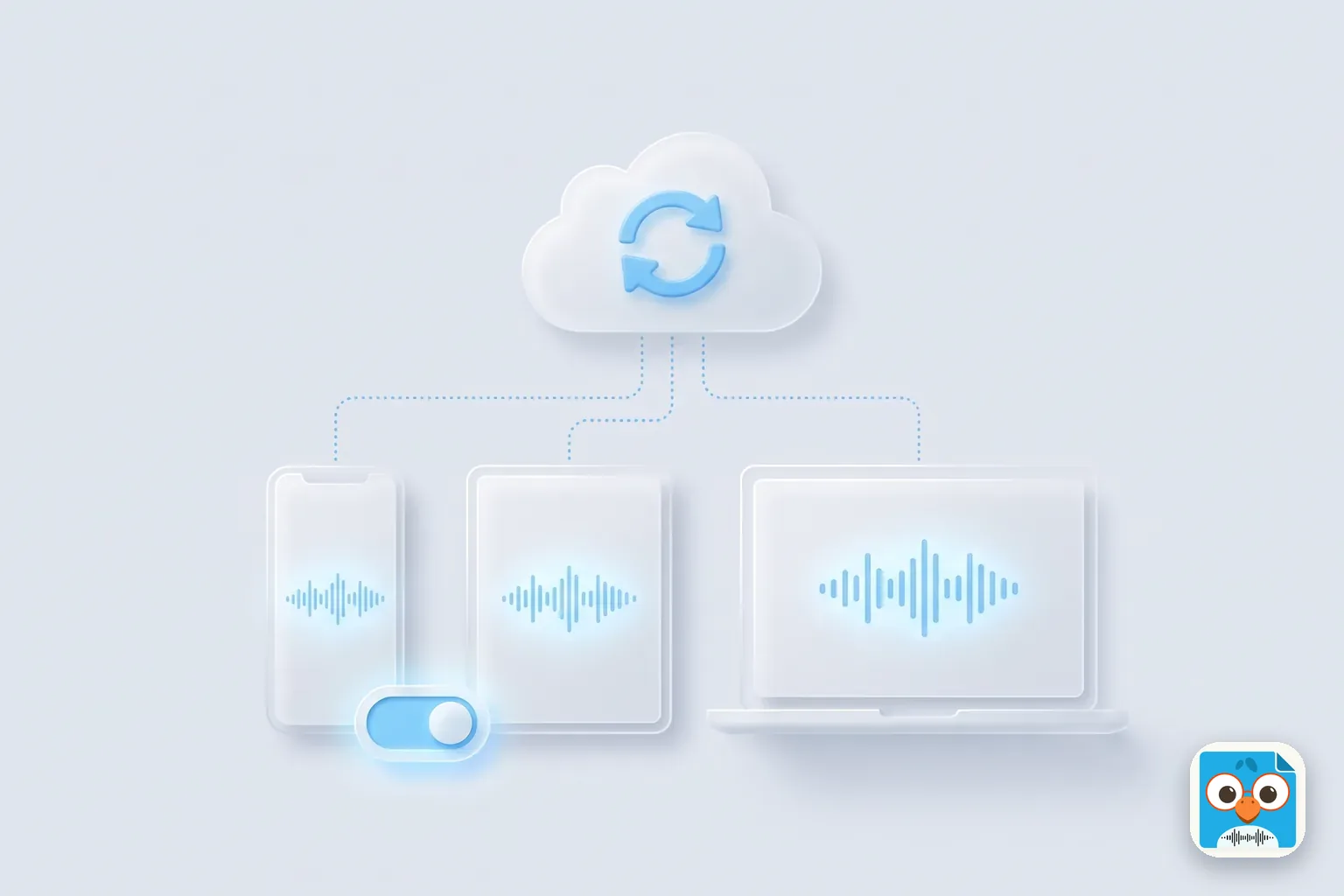
Werden Ihre Sprachmemos in iCloud gespeichert? Nur, wenn ein bestimmter Schalter aktiviert ist. Ist „Sprachmemos“ in den iCloud-Einstellungen eingeschaltet, erscheint jede Aufnahme von Ihrem iPhone auch in der Sprachmemos-App auf Ihrem iPad und Mac, sofern alle Geräte denselben Apple Account verwenden. Ist der Schalter aus, bleiben Aufnahmen auf dem Telefon, mit dem Sie sie gemacht haben, und nirgendwo sonst.
Um die Sprachmemos-iCloud-Synchronisierung auf iPhone oder iPad einzuschalten, öffnen Sie Einstellungen > [Ihr Name] > iCloud > Alle anzeigen und aktivieren Sprachmemos. Auf dem Mac lautet der Weg Systemeinstellungen > [Ihr Name] > iCloud > Alle anzeigen. Das sind die Wege aus Apples iPhone-Benutzerhandbuch für iOS 27 und macOS 15 oder neuer, geprüft am 13. November 2026.
Nehmen wir Markus, einen Handwerksmeister aus Köln, der jeden Morgen eine 20-minütige Baustellenbegehung auf seinem iPhone einspricht. Am Schreibtisch öffnet er die Sprachmemos-App auf seinem Mac, um das Angebot zu schreiben, und die Begehung ist schon da. So sieht funktionierende Synchronisierung aus. (Markus ist ein Beispiel, kein echter Kunde.)
Im Folgenden: wie die Synchronisierung tatsächlich arbeitet, eine Checkliste für vor dem Einschalten, eine Tabelle dazu, was mit Löschungen und Speicher passiert, und Lösungen, wenn Aufnahmen nicht erscheinen. Wenn Sie eigentlich den Text statt des Audios brauchen: ParrotNotes nimmt auf iPhone oder Android auf und liefert Ihnen ein Transkript und eine Zusammenfassung.
So funktioniert die Sprachmemos-iCloud-Synchronisierung
Sprachmemos in iCloud sind eine Synchronisierung, kein Ordner. Laut Apple erscheinen Ihre Aufnahmen automatisch auf Mac, iPhone, iPad und Apple Vision Pro, wenn diese mit demselben Apple Account angemeldet sind. Sie öffnen sie auf jedem Gerät in der Sprachmemos-App, nicht in der Dateien-App oder in iCloud Drive. Die tatsächlichen Dateipfade finden Sie unter Wo werden Sprachmemos gespeichert?
Drei Regeln erklären fast jede Überraschung:
- Ein Account. Die Synchronisierung verbindet nur Geräte mit demselben Apple Account. Um eine Aufnahme an jemand anderen zu geben, teilen Sie sie.
- Änderungen gelten überall. Apples iCloud-Handbuch sagt: Wenn Sie an einer Stelle etwas ändern, sehen Sie es überall. Umbenennen, kürzen oder löschen Sie auf dem iPhone, zieht der Mac nach.
- Synchronisierung ist kein Backup. Weil auch eine Löschung synchronisiert wird, rettet iCloud Sie nicht vor dem Löschen des falschen Memos, sobald „Zuletzt gelöscht“ geleert ist. Behalten Sie eine eigene Kopie von allem, was Sie nicht verlieren dürfen.
So schalten Sie Sprachmemos in iCloud ein
Der Schalter muss auf jedem Gerät aktiv sein, das mitsynchronisieren soll. Pro Gerät dauert das weniger als eine Minute.
Auf iPhone oder iPad
- Öffnen Sie Einstellungen und tippen Sie oben auf Ihren Namen.
- Tippen Sie auf iCloud und dann auf Alle anzeigen.
- Scrollen Sie nach unten und aktivieren Sie Sprachmemos.
Auf dem Mac
- Öffnen Sie die Sprachmemos-App einmal. Apple weist darauf hin, dass die App möglicherweise nicht in der Liste erscheint, wenn Sie sie noch nie geöffnet haben.
- Wählen Sie Apple-Menü > Systemeinstellungen und klicken Sie in der Seitenleiste auf Ihren Namen.
- Klicken Sie auf iCloud, dann neben „In iCloud gesichert“ auf Alle anzeigen, und aktivieren Sie Sprachmemos.
Diese Schritte gelten für macOS 15 oder neuer; ältere Macs benennen sie anders. Alles, was Sie auf dem Mac aufnehmen, wird auf dieselbe Weise zurück aufs Telefon synchronisiert. Unser Ratgeber zur Sprachmemos-App auf dem Mac behandelt Bearbeiten und Export dort. Unser Leitfaden Audio aufnehmen auf dem Mac behandelt die Aufnahmeseite.
Auf Apple Vision Pro und Apple Watch
Apple Vision Pro nutzt denselben Weg wie das iPhone. Die Apple Watch ist der Sonderfall: Aufnahmen von der Watch erscheinen auf Ihren anderen Geräten, Aufnahmen von anderen Geräten aber nicht auf der Watch. Mehr dazu in Sprachmemos auf der Apple Watch.
Bevor Sie Sprachmemos in iCloud einschalten: eine Checkliste in 5 Schritten
Das Einschalten der Synchronisierung klappt meist problemlos, aber in Apples Community-Foren finden sich immer wieder Beiträge wie einer mit dem Titel „All of my voice memos suddenly disappeared when I turn on iCloud for voice memos“ vom Februar 2022. Die Person hatte gerade ihre Apple-ID gewechselt, auf „Aktivieren“ getippt und zugesehen, wie sich die Liste leerte.
Apple dokumentiert nicht, warum das passiert. Behandeln Sie das also als Nutzerberichte, nicht als bekannten Fehler. Trotzdem senken fünf Minuten Vorbereitung das Risiko deutlich:
- Prüfen Sie, mit welchem Apple Account Sie angemeldet sind. Einstellungen > [Ihr Name] zeigt ihn an. Mehrere Berichte über verschwundene Memos betreffen einen gewechselten Account.
- Exportieren Sie alles, was Sie nicht ersetzen können. Tippen Sie in Sprachmemos auf eine Aufnahme, dann auf Teilen > In Dateien sichern. Eine Kopie in Dateien hängt nicht von der Synchronisierung ab.
- Prüfen Sie Ihren iCloud-Speicher. Einstellungen > [Ihr Name] > iCloud zeigt, wie viel frei ist. Ihre Memos brauchen Platz, bevor sie hochgeladen werden können.
- Schließen Sie das Ladekabel an und bleiben Sie im WLAN. Eine große Mediathek braucht Zeit zum Hochladen. Lassen Sie das Telefon beim ersten Mal über Nacht am Strom und im WLAN.
- Schalten Sie die Synchronisierung ein und prüfen Sie dann ein zweites Gerät, bevor Sie irgendwo etwas löschen.
Nehmen wir Lena, die auf einem alten iPhone 300 Interviewaufnahmen aus ihrer Masterarbeit hat. Sie sichert die 40, die sie für ihre Arbeit braucht, zuerst in Dateien, schaltet dann die Synchronisierung ein und lässt das Telefon laden.
Am nächsten Morgen sind alle 300 auf ihrem iPad. Wäre die Liste leer geblieben, hätte sie die 40 wichtigen trotzdem noch gehabt. (Lena ist ein Beispiel.)
Was synchronisiert wird und was nicht: die Sprachmemos-iCloud-Tabelle
Jede Antwort stammt von Apples eigenen Seiten, geprüft am 13. November 2026. Wo Apple nichts sagt, sagen wir das.
| Situation | Was passiert | Quelle |
|---|---|---|
| Sie machen eine neue Aufnahme | Sie wird in iCloud gesichert und erscheint auf iPhone, iPad und Mac | Apple: Aufnahme erstellen |
| Sie benennen eine Aufnahme um oder kürzen sie | Die Änderung erscheint auf jedem synchronisierten Gerät | Apple: Wie iCloud Informationen aktuell hält |
| Sie löschen eine Aufnahme | Sie landet in „Zuletzt gelöscht“ und bleibt dort standardmäßig 30 Tage (änderbar unter Einstellungen > Apps > Sprachmemos) | Apple: Aufnahme bearbeiten oder löschen |
| Sie brauchen ein gelöschtes Memo zurück | Apple sagt nicht, ob „Zuletzt gelöscht“ geräteübergreifend geteilt wird; prüfen Sie den Ordner auf jedem Gerät | Siehe gelöschte Sprachmemos wiederherstellen |
| Sie nehmen auf der Apple Watch auf | Die Aufnahme erscheint auf iPhone, iPad, Mac und Vision Pro; zurück auf die Watch fließt nichts | Apple: Aufnahmen auf allen Geräten sehen |
| Ein Gerät nutzt einen anderen Apple Account | Es sieht Ihre Aufnahmen nicht; teilen Sie sie stattdessen | Dieselbe Apple-Seite |
| Sie schalten die Synchronisierung auf einem Gerät aus | Dieses Gerät wird nicht mehr aktualisiert; eventuell werden Sie gefragt, ob Sie eine Kopie behalten möchten | Apple: iCloud-Handbuch |
| Ihr iCloud-Speicher ist voll | iCloud-Apps bleiben laut Apple nicht mehr auf allen Geräten auf dem neuesten Stand | Apple: iCloud-Speicher verwalten |
| Sie nutzen Windows oder iCloud.com | Apple nennt für beides keine Sprachmemos-Synchronisierung | Dieselbe Apple-Seite; siehe Sprachmemos vom iPhone auf den Computer übertragen |
Zwei weitere Details von Apple: Unter macOS 15.1 oder älter erscheinen mehrschichtige Aufnahmen von unterstützten iPhones nicht auf dem Mac. Und zum Datenschutz führt Apples Übersicht zur iCloud-Datensicherheit Sprachmemos als standardmäßig bei der Übertragung und auf dem Server verschlüsselt, und als Ende-zu-Ende-verschlüsselt, wenn Sie den erweiterten Datenschutz aktivieren.
Wie viel iCloud-Speicher Sprachmemos belegen
Apple gibt jedem Account 5 GB iCloud-Speicher kostenlos, geteilt mit Fotos, Backups und allem anderen. Wie weit das reicht, hängt von der Einstellung „Audioqualität“ in Sprachmemos ab: Komprimiert (Standard) oder Verlustfrei.
Apple veröffentlicht keine Dateigrößen, aber Gadget Hacks hat ein einminütiges Memo gemessen: knapp über 500 KB komprimiert und fast 3 MB verlustfrei. Mit diesen Werten als grobe Richtschnur:
| Aufnahme | Komprimiert (ca. 0,5 MB/Min.) | Verlustfrei (ca. 3 MB/Min.) |
|---|---|---|
| Ein 1-stündiges Meeting | ca. 30 MB | ca. 180 MB |
| Eine Stunde pro Woche, ein Jahr lang | ca. 1,6 GB | ca. 9,4 GB |
| Stunden in leeren 5 GB | ca. 160 | ca. 27 |
Ein wöchentliches einstündiges Meeting passt also bei „Komprimiert“ jahrelang in den kostenlosen Speicher, füllt ihn bei „Verlustfrei“ aber in etwa sechs Monaten, noch bevor ein einziges Foto mitzählt. Ihre eigenen Werte hängen vom iPhone-Modell und vom Aufnahmemodus ab.
Wenn Sie mehr Platz brauchen: Apples iCloud+-Tarife beginnen in den USA bei 0,99 USD pro Monat für 50 GB, dann 2,99 USD für 200 GB und 9,99 USD für 2 TB (Stand November 2026).
Sprachmemos synchronisieren nicht mit iCloud? Lösungen der Reihe nach
- Prüfen Sie den Schalter auf beiden Geräten unter iCloud > Alle anzeigen.
- Prüfen Sie den Apple Account. Beide Geräte müssen in den Einstellungen denselben anzeigen.
- Öffnen Sie Sprachmemos auf dem Mac einmal und sehen Sie sich danach die iCloud-Liste erneut an.
- Schaffen Sie iCloud-Speicher frei. Ein voller iCloud-Speicher stoppt die Synchronisierung komplett.
- Schalten Sie den Stromsparmodus aus. Laut Apple schaltet er die Hintergrundaktualisierung aus und pausiert einen Teil der iCloud-Aktivität. Laden Sie das Telefon im WLAN.
- Geben Sie ihm Zeit. Ein erster Upload von Hunderten Aufnahmen kann Stunden dauern.
- Starten Sie beide Geräte neu und prüfen Sie erneut.
Schalten Sie die Synchronisierung nicht als ersten Schritt aus und wieder ein. Genau das ist der Schritt in vielen Berichten über verschwundene Memos. Exportieren Sie Ihre wichtigen Aufnahmen zuerst, wenn Sie so weit kommen.
Wenn die iCloud-Synchronisierung nicht reicht
Die Sprachmemos-Synchronisierung deckt Apple-Geräte mit einem Account ab, mehr nicht. In drei häufigen Fällen reicht sie nicht.
Sie arbeiten mit iPhone und Android oder unter Windows. Apple nennt keine Sprachmemos-Synchronisierung für Android, Windows oder iCloud.com. Wenn Sie nur ein paar Memos als Dateien brauchen, wandelt unser kostenloser Sprachmemo-in-MP3-Konverter sie in ein Format um, das jeder Computer abspielt.
Sie wollen den Text, nicht das Audio. Eine synchronisierte 50-minütige Aufnahme sind immer noch 50 Minuten zum Durchhören. Unter Sprachmemo transkribieren finden Sie die Möglichkeiten.
Sie brauchen ein Protokoll des Termins. Nehmen wir Priya, eine Außendienstmitarbeiterin mit iPhone, und ihren Vertriebsleiter, der ein Samsung nutzt. Nach einem Kundengespräch sollen beide dieselben Notizen sehen, was iCloud über diese beiden Telefone hinweg nicht leisten kann. ParrotNotes nimmt auf beiden Telefonen auf, macht aus der Aufnahme ein Transkript, eine Zusammenfassung und Aufgaben, und Notizen werden über Ihre Geräte hinweg synchronisiert. (Priya ist ein Beispiel.)
Der kostenlose Tarif von ParrotNotes umfasst 100 Aufnahmeminuten pro Monat, bis zu 30 Minuten pro Aufnahme, mit einer KI-Zusammenfassung zu jeder Aufnahme. Pro kostet 19,99 USD pro Monat (14,99 USD pro Monat bei jährlicher Zahlung) für 3.000 Minuten. Laden Sie ParrotNotes kostenlos herunter, wenn das die Lücke ist, die Sie schließen wollen.
Kurz zusammengefasst
- Die Sprachmemos-iCloud-Synchronisierung ist ein Schalter pro Gerät, unter iCloud > Alle anzeigen, mit demselben Apple Account.
- Sie synchronisiert auch Änderungen und Löschungen und ist daher kein Backup: Exportieren Sie Wichtiges, bevor Sie sie einschalten.
- Bei „Komprimiert“ fassen die kostenlosen 5 GB grob 160 Stunden Audio; für Android und Windows brauchen Sie mehr als iCloud.
Aktivieren Sie den Schalter heute auf Ihrem Telefon, öffnen Sie dann Sprachmemos auf Ihrem Mac oder iPad und sehen Sie zu, wie Ihre Aufnahmen ankommen.
Häufige Fragen
Werden Sprachmemos automatisch in iCloud gespeichert?
Nur, wenn „Sprachmemos“ unter Einstellungen > [Ihr Name] > iCloud > Alle anzeigen aktiviert ist. Dann wird jede neue Aufnahme in iCloud gesichert und erscheint auf Ihren anderen Apple-Geräten mit demselben Apple Account. Ist der Schalter aus, bleiben Aufnahmen auf dem Gerät, das sie gemacht hat.
Wie greife ich unter Windows auf Sprachmemos in iCloud zu?
Über die Synchronisierung gar nicht. Apple nennt die Sprachmemos-Synchronisierung nur für Mac, iPhone, iPad und Apple Vision Pro, ohne Version für iCloud.com oder Windows. Sichern Sie die Aufnahmen auf dem iPhone mit „In Dateien sichern“ in iCloud Drive und laden Sie sie dann auf dem PC aus iCloud Drive herunter.
Wenn ich ein Sprachmemo auf dem iPhone lösche, wird es auch auf dem Mac gelöscht?
Ja, wenn die Synchronisierung aktiv ist. Eine Änderung auf einem Gerät erscheint auf jedem synchronisierten Gerät. Die gelöschte Aufnahme landet in „Zuletzt gelöscht“ und bleibt dort standardmäßig 30 Tage, also sehen Sie dort zuerst nach.
Warum synchronisieren meine Sprachmemos nicht mit iCloud?
Die üblichen Ursachen sind ein ausgeschalteter Sprachmemos-Schalter auf einem Gerät, zwei verschiedene Apple Accounts oder ein voller iCloud-Speicher. Auch der Stromsparmodus und ein großer erster Upload können bremsen. Prüfen Sie zuerst Schalter, Account und Speicher.
Synchronisieren Sprachmemos mit Android?
Nein. Die iCloud-Synchronisierung für Sprachmemos erreicht nur Apple-Geräte. Um Aufnahmen mit einem Android-Telefon zu teilen, senden Sie die Dateien oder nutzen Sie eine App, die auf iPhone und Android läuft.
Ähnliche Artikel
Zoom-Meeting auf dem Mac aufnehmen
Zoom-Meeting auf dem Mac aufnehmen: die Schritte in der Desktop-App, die nötige macOS-Berechtigung, der Speicherort und was gilt, wenn Sie nicht Host sind.
Sprachmemos-App auf dem Mac: Aufnahmen machen, finden und speichern
So nutzen Sie die Sprachmemos-App auf dem Mac: aufnehmen, bearbeiten, transkribieren und als Datei speichern, jeder Schritt laut Apple-Hilfe. Stand: Nov. 2026.
Notta AI Test: Web, Handy-App und was der kostenlose Plan enthält
Notta AI Test aus Nottas eigenen Seiten und App-Store-Einträgen, geprüft im November 2026: Web, iPhone, Android, Desktop und der Gratis-Plan. Jetzt lesen.