
Cómo usar Notas de Voz en el Apple Watch

Sarah Johnson
Escribe sobre ventas de campo, notas de reuniones y flujos de trabajo por voz en ParrotNotes. El equipo de producto de ParrotNotes revisa cada artículo antes de publicarlo.
Contenido
- 1.Cómo grabar una nota de voz en el Apple Watch
- 2.Cómo pasar notas de voz del Apple Watch al iPhone y la Mac
- 3.¿Dónde está mi grabación del reloj en este momento?
- 4.Las notas de voz del Apple Watch no se sincronizan con el iPhone: soluciones en orden
- 5.Límites: almacenamiento, batería y distancia del micrófono
- 6.Cuándo el reloj no es la grabadora adecuada
- 7.La versión corta
Imagina a Elena, a mitad de su carrera matutina, con el teléfono en casa en el cargador. En el kilómetro cuatro se le ocurre una idea para la presentación al cliente del jueves. Levanta la muñeca, toca dos veces, habla 40 segundos y sigue corriendo.
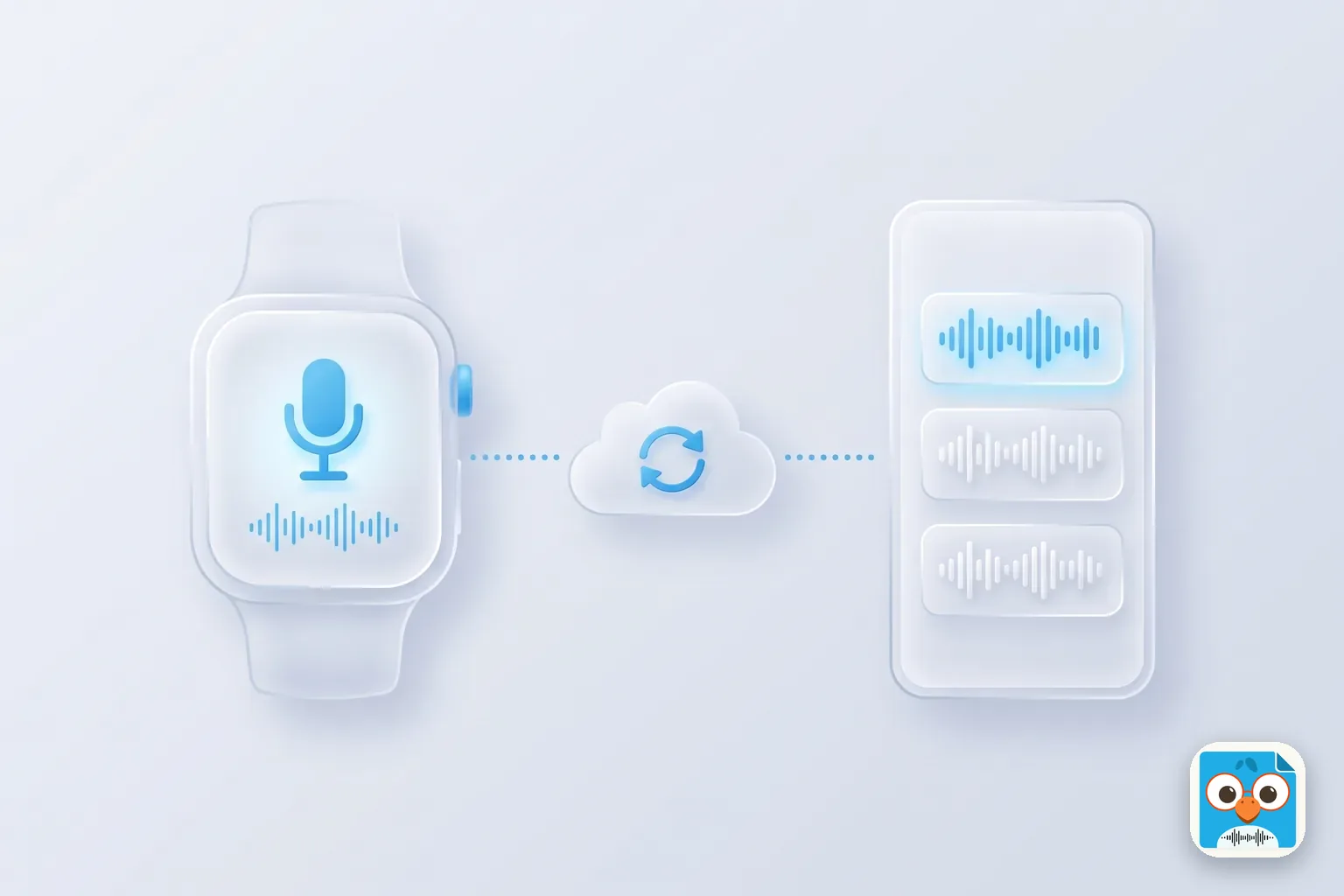
Para eso sirven las notas de voz en Apple Watch. La versión corta: abre la app Notas de Voz en el reloj, toca Grabar y luego toca Detener grabación. La nota se sincroniza por iCloud con tu iPhone, iPad y Mac, donde queda en una lista llamada Grabaciones del Apple Watch. No necesitas tener el teléfono cerca para grabar.
Lo que suele fallar es el viaje de la muñeca al teléfono. Por eso esta guía cubre las dos cosas: cómo grabar y cómo pasar notas de voz del Apple Watch al iPhone cuando no aparecen.
Cada paso viene de las páginas de soporte de Apple, a noviembre de 2026, y decimos con claridad dónde Apple no dice nada. No se probó ningún reloj para esta guía. Si tus grabaciones suelen ser conversaciones largas y no notas rápidas, ParrotNotes tiene un plan gratuito para iPhone y Android, que explicamos cerca del final.
Cómo grabar una nota de voz en el Apple Watch
Notas de Voz viene con el reloj. Hay tres formas de abrirla, y la más lenta son apenas tres toques.
Grabar desde la app Notas de Voz
La página de Notas de Voz para Apple Watch de Apple da estos pasos:
- Abre la app Notas de Voz en tu Apple Watch.
- Toca el botón Grabar.
- Toca el botón Detener grabación cuando termines.
Eso es todo lo que Apple indica. La página no menciona pausar, renombrar ni recortar en el reloj, así que deja el orden para el iPhone.
Empezar más rápido desde la carátula
Una complicación es un pequeño atajo en la carátula del reloj. La página de complicaciones de Apple da los pasos:
- Con la carátula a la vista, mantén presionada la pantalla y toca Editar.
- Desliza a la izquierda hasta el final. Si la carátula ofrece complicaciones, están en la última pantalla.
- Toca una complicación para seleccionarla y gira la Digital Crown para elegir una nueva.
- Presiona la Digital Crown para guardar y luego toca la carátula.
La página de Apple no nombra Notas de Voz en sus ejemplos, y no todas las carátulas tienen espacios para complicaciones. Recorre la lista con la Digital Crown y búscala. Si tu carátula no la ofrece, prueba con otra.
Usar el botón de acción en el Apple Watch Ultra
Los modelos Apple Watch Ultra tienen un botón adicional en el costado, y la página del botón de acción de Apple incluye Notas de Voz entre las acciones que puedes asignarle. Para configurarlo:
- Abre la app Configuración en el reloj.
- Toca Botón de acción.
- Toca Acción y elige Notas de Voz.
Después, basta con presionar un botón físico, lo que ayuda con guantes o con las manos mojadas. Los demás modelos de Apple Watch no tienen este botón.
Reproducir una grabación en el reloj
Abre Notas de Voz, toca una grabación y luego toca Reproducir. Apple también menciona los botones Adelantar y Retroceder. El reloj solo muestra las grabaciones hechas en el reloj, y eso importa en la siguiente sección.
Cómo pasar notas de voz del Apple Watch al iPhone y la Mac
No las transfieres a mano. Apple dice que las grabaciones de tu Apple Watch se sincronizan automáticamente con tu iPhone, iPad y Mac donde hayas iniciado sesión con tu cuenta de Apple. No hay paso con cable ni botón de exportar en el reloj.
Para encontrarlas, abre Notas de Voz en el iPhone, iPad o Mac y toca o haz clic en Grabaciones del Apple Watch. Ese es el nombre de la carpeta inteligente en las guías de Apple. Si solo ves Todas las grabaciones, vuelve primero a la lista de carpetas.
Dos cosas tienen que cumplirse para que la sincronización funcione:
- Notas de Voz está activada en iCloud. En el iPhone, ve a Configuración > [tu nombre] > iCloud, toca Mostrar todo y activa Notas de Voz. En una Mac, elige menú Apple > Configuración del Sistema, haz clic en tu nombre, haz clic en iCloud y luego en Mostrar todo. Ambas rutas vienen de la guía de Notas de Voz de Apple.
- Todos los dispositivos usan la misma cuenta de Apple.
Además, la sincronización va en un solo sentido. La misma página de Apple dice que las grabaciones que haces en otros dispositivos no aparecen en el Apple Watch. Así que una lista vacía en el reloj, junto a una llena en el teléfono, es normal.
Cuando una nota ya está en el iPhone, se comporta como cualquier otra grabación. Puedes enviar la nota de voz, pasarla a una computadora o convertirla a MP3 en tu navegador. Para saber dónde vive cada copia, consulta dónde se guardan las notas de voz.
¿Dónde está mi grabación del reloj en este momento?
La mayoría de las preocupaciones de "no se sincronizó" son en realidad "todavía no se sincroniza". Armamos esta tabla con las páginas de Apple sobre cómo se conecta el reloj, qué hace sin el iPhone y el modo de bajo consumo.
| Tu situación | ¿Puedes grabar? | Cuándo llega al iPhone |
|---|---|---|
| iPhone cerca | Sí | El reloj habla primero con el teléfono por Bluetooth, así que este es el caso normal |
| iPhone lejos, reloj en una red Wi-Fi conocida | Sí | El reloj puede usar Wi-Fi, pero solo redes a las que el iPhone ya se conectó antes, y no redes públicas que piden inicio de sesión |
| iPhone lejos, reloj con celular y plan | Sí | El reloj puede usar la red celular cuando no hay Bluetooth ni Wi-Fi |
| Sin ninguna conexión | Sí. Apple incluye grabar y reproducir notas de voz para este caso | No hasta que el reloj se reconecte. La nota espera en el reloj |
| Modo de bajo consumo, iPhone lejos | Sí | Apple dice que este modo apaga el Wi-Fi y la red celular cuando el iPhone no está cerca, así que cuenta con que espere |
| Notas de Voz desactivada en iCloud, o iCloud lleno | Sí | Probablemente nunca, hasta que corrijas el ajuste o liberes espacio |
Apple no publica cuánto tarda una sincronización, así que la columna derecha te dice qué tiene que cumplirse, no una cantidad de segundos. Un ícono rojo de desconectado o una X roja en la carátula significa que no hay conexión en ese momento.
Imagina a Marcos, un jefe de obra que graba una lista de pendientes en su reloj en un sótano sin señal. De vuelta en la camioneta, la lista del teléfono está vacía. No hay nada roto. La nota sigue en su muñeca y se mueve en cuanto el reloj vuelve a estar al alcance del teléfono.
Las notas de voz del Apple Watch no se sincronizan con el iPhone: soluciones en orden
Empieza por arriba y detente cuando aparezca la nota. Con los primeros cinco pasos no se puede perder nada.
- Busca en la lista correcta. Abre Notas de Voz en el iPhone y toca Grabaciones del Apple Watch. Una nota del reloj se pierde fácil en una lista larga de Todas las grabaciones.
- Revisa la conexión. Busca el ícono rojo de desconectado o la X roja. Acerca el reloj al iPhone y dale unos minutos.
- Desactiva el modo de bajo consumo en el reloj si el teléfono no está cerca.
- Revisa el interruptor de iCloud y la cuenta de Apple en el iPhone, con la ruta de arriba.
- Revisa el espacio en iCloud. Apple da 5 GB gratis para todo iCloud. Una cuenta llena es un motivo común de que las apps sincronizadas se atrasen.
- Reinicia ambos dispositivos. Es inofensivo, y es lo primero que otros usuarios sugieren en los hilos de la Comunidad de Apple.
- Apaga y enciende el interruptor de iCloud, con cuidado. En un hilo de la Comunidad de Apple, un usuario escribió en marzo de 2024 que desactivar Notas de Voz en iCloud, reiniciar ambos dispositivos y volver a activarla le devolvió las grabaciones del reloj en minutos. Es el reporte de un usuario, no un consejo de Apple, y usuarios en otros hilos reportan haber perdido grabaciones sin sincronizar después de mover el interruptor. Exporta primero lo importante en el teléfono.
Dos cosas que debes evitar mientras una nota siga atorada en el reloj. No elimines ni desinstales la app Notas de Voz en el iPhone. MyHealthyApple advierte que eso también quita la app del reloj y borra las grabaciones que no se han sincronizado.
Y no cuentes con un respaldo del reloj. La página de respaldos de Apple dice que un respaldo del Apple Watch no incluye la información que se sincroniza con iCloud, y pone de ejemplo las grabaciones de Notas de Voz. Si borraste por error una nota que ya se había sincronizado, mira cómo recuperar notas de voz eliminadas.
Si nada funciona, reproduce la nota en el reloj y vuelve a grabar la parte importante con tu teléfono. Es rudimentario, pero el contenido queda a salvo. Después contacta al Soporte de Apple.
Límites: almacenamiento, batería y distancia del micrófono
Esto es lo que Apple documenta sobre los límites de las notas de voz en Apple Watch, y lo que deja fuera, a noviembre de 2026.
| Pregunta | Qué dice Apple | Fuente |
|---|---|---|
| Duración máxima de una grabación en el reloj | Nada publicado. No se pudo confirmar | No está en la página de Notas de Voz de Apple |
| ¿Cuánto espacio tengo? | En el reloj: Configuración > General > Almacenamiento. En el iPhone: app Watch > Mi reloj > General > Almacenamiento | Página de almacenamiento de Apple |
| ¿Y si el reloj está lleno? | Quita música o fotos sincronizadas, o algunas apps | Apple, almacenamiento lleno |
| Uso de batería al grabar | Nada publicado | No se encontró cifra de Apple |
| Hasta dónde alcanza el micrófono | Nada publicado | No se encontró cifra de Apple |
| Renombrar o eliminar en el reloj | No está en la página de Apple. AppleWorld.Today describió un botón para eliminar en febrero de 2026 | Reporte de terceros |
| Transcripciones en el reloj | No se mencionan en la página del reloj de Apple | Ver abajo |
¿Qué significa eso en el día a día? El reloj está hecho para notas cortas para ti mismo. La propia página de Apple describe Notas de Voz en el reloj como una forma de grabar notas personales. Sin cifras publicadas de batería ni de alcance del micrófono, el hábito seguro es simple: mantén el reloj cerca de quien habla y haz una prueba de 10 segundos antes de cualquier cosa que no puedas repetir.
Para el texto, espera a que la nota esté en el iPhone. La página del reloj de Apple no menciona transcripciones en absoluto. En el teléfono, la transcripción de Notas de Voz de Apple depende de tu modelo de iPhone y versión de iOS, y hay otras formas de transcribir una nota de voz si el tuyo no la tiene.
Cuándo el reloj no es la grabadora adecuada
Una nota en el reloj es ideal para una idea. Es mala opción para una reunión con el cliente de 45 minutos en la que necesitas saber quién se comprometió a qué.
Imagina a Paola, una ejecutiva de cuenta que pregunta a los presentes si puede grabar una reunión de arranque y luego usa su reloj. La nota se sincroniza bien. Pero las voces del otro lado de la sala se oyen débiles, y aun así tiene que escuchar todo para sacar los pendientes.
Para ese trabajo rinde más un teléfono sobre la mesa, y ahí es donde encaja ParrotNotes. Para que quede claro, ParrotNotes no tiene app para Apple Watch. Es una grabadora para iPhone y Android, con app para Mac en Pro. Graba la conversación, la transcribe, escribe un resumen y extrae los pendientes.
El plan gratuito incluye 100 minutos de grabación al mes, hasta 30 minutos por grabación, un resumen con IA en cada grabación y análisis con IA, como los pendientes, en 5 grabaciones al mes. Pro cuesta US$19.99 al mes, o US$14.99 al mes con pago anual, con 3,000 minutos al mes y hasta 3 horas por grabación. La transcripción necesita conexión a internet.
Si prefieres quedarte en la muñeca y recibir el texto por correo, la app de terceros de nuestra reseña de Whisper Memos tiene su propia app para Apple Watch. Y si lo siguiente en tu calendario es una reunión, prueba ParrotNotes gratis con tu teléfono sobre la mesa.
Una regla aplica para cualquier grabadora, en la muñeca o en el teléfono: avisa a las personas antes de grabarlas. Las reglas de consentimiento varían según el estado y el país. Esto es información general, no asesoría legal.
La versión corta
Graba con tres toques, o con un botón en un Ultra. Encuentra la nota en tu iPhone, en Grabaciones del Apple Watch. Si falta, revisa la conexión, el modo de bajo consumo, el interruptor de iCloud y el espacio en iCloud antes de tocar algo riesgoso. Deja el reloj para notas rápidas y pon un teléfono sobre la mesa para las conversaciones largas.
Preguntas frecuentes
¿Cómo paso notas de voz del Apple Watch al iPhone?
No las mueves a mano. Apple dice que las grabaciones del reloj se sincronizan automáticamente con un iPhone que tenga la misma cuenta de Apple. Abre Notas de Voz en el iPhone y toca Grabaciones del Apple Watch. Si la lista está vacía, revisa que Notas de Voz esté activada en Configuración > [tu nombre] > iCloud > Mostrar todo.
¿Por qué las notas de voz de mi Apple Watch no se sincronizan con el iPhone?
Las causas habituales son que no hay conexión entre el reloj y el teléfono, el modo de bajo consumo en el reloj mientras el teléfono está lejos, Notas de Voz desactivada en los ajustes de iCloud, una cuenta de Apple distinta o una cuenta de iCloud llena. Revisa eso primero y luego reinicia ambos dispositivos.
¿Puedo grabar una nota de voz en el Apple Watch sin mi iPhone?
Sí. Apple incluye grabar y reproducir notas de voz entre las cosas que un Apple Watch puede hacer lejos de su iPhone y sin Wi-Fi. La grabación se queda en el reloj y se sincroniza cuando el reloj se reconecta.
¿Puedo usar el botón de acción para grabar una nota de voz?
En los modelos Apple Watch Ultra, sí. A noviembre de 2026, Apple incluye Notas de Voz entre las acciones del botón de acción. Configúralo en el reloj en Configuración > Botón de acción > Acción. Los demás modelos de Apple Watch no tienen botón de acción.
¿Por qué las notas de voz de mi iPhone no aparecen en mi Apple Watch?
Es así por diseño. Apple dice que las grabaciones hechas en otros dispositivos no aparecen en el Apple Watch. El reloj solo muestra las notas grabadas en el reloj, mientras que tu iPhone, iPad y Mac muestran ambas.
¿Cuánto tiempo puede grabar una nota de voz un Apple Watch?
Apple no publica una duración máxima, y no pudimos confirmar una. El espacio libre en el reloj es lo primero que debes revisar. Encuéntralo en Configuración > General > Almacenamiento en el reloj, y haz una prueba corta antes de una grabación larga.
¿ParrotNotes funciona en Apple Watch?
No. ParrotNotes no tiene app para Apple Watch. Funciona en iPhone y Android, con app para Mac en Pro, y está pensado para conversaciones y reuniones más largas en las que quieres una transcripción y un resumen.
Artículos relacionados
Transcripción del buzón de voz: cómo leer tus mensajes en iPhone y Android
Transcripción del buzón de voz en iPhone, Pixel, Samsung y Google Voice: dónde ves el texto, idiomas, costos y qué hacer si falta. Revisado en nov. de 2026.
Reseña de Willow Voice: dictado con IA para Mac y iPhone, plan gratis y precio
Reseña de Willow Voice a noviembre de 2026: apps para Mac, Windows y iPhone, qué incluye el plan gratis y cuánto cuesta Pro. Prueba ParrotNotes gratis.

Reseña de Voice Record Pro: la app grabadora para iPhone, gratis vs. de pago
Reseña de Voice Record Pro para iPhone: qué incluye la app gratis, qué quita la compra de US$8.99 y cuál de sus tres versiones instalar. Léela antes de pagar.