Notas de reunión con IA sin bot: cómo funciona de verdad
Emily Rodriguez
Científica de investigación en IA, especializada en procesamiento del lenguaje natural y tecnologías de reconocimiento de voz.
Contenido
- 1.La respuesta corta
- 2.Primero: cómo funciona un bot de reuniones
- 3.Las tres formas de tener notas de reunión con IA sin bot
- 4.Apps de notas sin bot para llamadas: dispositivo y plan gratis
- 5.¿Hay alguna app de notas para Zoom que funcione sin bot?
- 6.Lo que ven los demás en la reunión
- 7.Qué pasa con el audio después de tocar grabar
- 8.Qué herramienta de notas sin bot va con cada reunión
- 9.Sin bot no significa sin consentimiento
- 10.Cómo lo hace ParrotNotes
- 11.En resumen
¿Hay alguna app para grabar y transcribir reuniones sin que entre un bot en la llamada? Sí. Puedes tener notas de reunión con IA sin bot si grabas la reunión en tu propio dispositivo. Una app de escritorio graba tu micrófono y el audio de tu computadora durante una llamada de Zoom, Google Meet o Microsoft Teams. Una app en el teléfono graba una reunión en una sala. En ambos casos el audio se transcribe y se resume, y nada se une a la llamada.
Por qué tanta gente lo pregunta: Julián lleva cuentas de clientes en una agencia pequeña. Cinco minutos después de empezar la llamada semanal de estado en el Teams del cliente, aparece un recuadro nuevo en la cuadrícula: "Notetaker de Julián". No tiene cara ni voz. La clienta se detiene a mitad de la frase y pregunta: "¿Quién es ese?". Julián pasa el minuto siguiente dando explicaciones, y la llamada ya no recupera del todo su ritmo. (Julián es un caso compuesto, no una persona real).
Julián igual le debe a esa clienta un resumen y los próximos pasos. Tú también, después de cada llamada. Esta guía explica cada método sin bot, compara una herramienta de notas sin bot con un bot de reuniones, indica qué te dan gratis las apps mencionadas y muestra lo que ven las demás personas de tu reunión. Los datos de las apps se revisaron en las páginas de cada proveedor el 23 de noviembre de 2026.
La respuesta corta
Las notas de reunión con IA sin bot son notas hechas a partir del audio que graba tu propio dispositivo, en lugar del audio que recoge un bot aparte al unirse a la llamada. La parte de IA (transcripción, resumen, pendientes) funciona igual. Solo cambia la captura.
Hay tres formas de capturar una reunión sin bot:
- Captura de audio en el escritorio. Una app en tu computadora graba tu micrófono más el audio de la llamada que sale de Zoom, Google Meet o Microsoft Teams. Nadie nuevo se une a la llamada.
- El teléfono (o la laptop) en la sala. Una app graba la conversación a tu alrededor con el micrófono del dispositivo. Es el método que sirve para reuniones sin ningún enlace de video.
- Un wearable o una grabadora aparte. Un pequeño dispositivo dedicado graba y después sincroniza el audio con una app.
Cada uno envía el audio a un servicio de transcripción y luego a un modelo de IA que escribe las notas.
Algo no cambia con ninguno de los tres: que no se vea un bot no significa que no haga falta consentimiento. Avisa que estás grabando, siempre. Más abajo hay un guion para hacerlo.
Primero: cómo funciona un bot de reuniones
Un bot de reuniones es un software que se une a tu videollamada como si fuera una persona. Lo conectas a tu calendario y, cuando empieza una reunión, entra con el enlace, aparece en la lista de participantes con un nombre como "Notetaker" y graba el audio que le envía la plataforma. Ese diseño funciona incluso cuando tú no puedes asistir. Pero tiene efectos secundarios que la gente nota:
- Todos lo ven. Es un participante visible, y algunas personas preguntarán qué es.
- El anfitrión puede bloquearlo. Microsoft Teams ya detecta muchos bots externos cuando intentan entrar. Según la documentación para administradores de Microsoft, los bots detectados se colocan en la sala de espera sin importar cómo esté configurada la sala de espera de la reunión, y la política predeterminada es "When detected, require approval before joining" (si se detecta, exigir aprobación antes de entrar). La misma página advierte que algunos bots externos pueden no ser detectados.
- Solo funciona donde hay un enlace. Un bot necesita una videollamada a la cual unirse. Una conversación en la mesa de juntas, en una bodega o durante una comida no le ofrece nada a qué conectarse.
En qué se diferencian las grabadoras silenciosas de los bots que se unen a la llamada
Una grabadora "silenciosa" es una app o un dispositivo que graba de tu lado y nunca entra a la llamada. Así se compara con un bot y con una grabadora con IA independiente (un aparato aparte).
| Bot de reuniones | Grabadora en tu propio dispositivo (app de escritorio o teléfono) | Grabadora con IA independiente (hardware) | |
|---|---|---|---|
| Cómo obtiene el audio | Se une a la llamada como participante | Graba tu micrófono y el audio de la computadora, o la sala | Su propio micrófono, sincronizado después con una app |
| En la lista de participantes | Sí, como un recuadro con nombre | No | No |
| Funciona sin enlace de video | No | Sí, con un teléfono | Sí |
| Funciona cuando no puedes asistir | Sí | No, tu dispositivo tiene que estar ahí | No |
| Nombres de quienes hablan | Por lo general, de la lista de participantes de la llamada | A menudo etiquetas genéricas, o deducidos del audio | A menudo etiquetas genéricas, o deducidos del audio |
| Video | Se graba a menudo | Por lo general, solo audio | No |
| Quién avisa | El recuadro lo muestra, y aun así deberías decirlo | Tú | Tú |
Dos ejemplos de proveedores sobre esas diferencias: según el artículo de ayuda de Fireflies, su modo sin bot identifica a las personas como "Speaker 1 / Speaker 2", y según la guía de tl;dv sobre herramientas de notas sin bot, su modo sin bot no graba video.
Las tres formas de tener notas de reunión con IA sin bot
1. Captura de audio en el escritorio (para llamadas en tu Mac o computadora con Windows)
Una herramienta de notas de escritorio graba lo que tu computadora escucha y reproduce. En una Mac, eso significa dos fuentes a la vez:
- Tu micrófono, que lleva tu voz.
- El audio del sistema, que lleva la voz de todos los demás tal como sale de Zoom, Meet, Teams, los huddles de Slack o cualquier otra app.
La app mezcla las dos en una sola grabación. No aparece nada en la lista de participantes, porque nadie se unió. La página principal de Granola describe así su enfoque: usa el audio de tu computadora y por eso no invita a ningún bot. Fireflies ofrece la misma idea como alternativa a su bot: según su artículo de ayuda, la app de escritorio captura reuniones y llamadas con el audio del sistema de la computadora, en Mac y Windows.
En macOS, una app necesita tu permiso para escuchar el audio del sistema. Según la Guía del usuario de Mac de Apple, el ajuste está en Configuración del Sistema > Privacidad y seguridad, en la sección de grabación de pantalla y audio del sistema. Ahí puedes permitir que las apps graben la pantalla y el audio, o solo el audio. Das el permiso una vez, la primera vez que la app lo pide.
Ideal para: videollamadas a las que te unes desde tu propia computadora, incluso con audífonos. Las apps que lo hacen, y lo que cada una te da gratis, están en la tabla de más abajo.
2. El teléfono (o la laptop) en la sala
El método más antiguo sigue siendo el más flexible. Tocas grabar y pones el dispositivo donde pueda oír a todos. Graba con el micrófono integrado, como una nota de voz, y la app convierte la grabación en una transcripción y notas. No hay nada a qué unirse, así que así capturas:
- Una reunión en la mesa de juntas sin enlace de video.
- Una visita a un cliente, un recorrido de obra o una visita a planta.
- Una reunión uno a uno con un café.
- Una reunión híbrida en la que las personas remotas se escuchan por un altavoz en el centro de la mesa.
- Una videollamada que tomas en altavoz, con el teléfono sobre el escritorio junto a la laptop.
La posición importa: con la pantalla hacia arriba, en el centro de la mesa, un poco más cerca de quien habla más bajo. Nuestra guía para grabar una reunión en iPhone explica dónde ponerlo según el tamaño de la sala.
Ideal para: todo lo que pasa en una sala y cualquier lugar donde no tengas una laptop abierta.
3. Un wearable o una grabadora aparte
Algunos productos usan su propio hardware: una tarjeta que va en la parte trasera del teléfono, un broche o un colgante. El dispositivo graba por su cuenta y se sincroniza con una app complementaria para la transcripción y las notas. Nunca tienes que desbloquear el teléfono, pero es un dispositivo más que comprar, cargar y llevar contigo. Nuestra selección de los mejores tomadores de notas con IA para reuniones presenciales compara varios.
Ideal para: quienes quieren grabar sin usar las manos y no les molesta llevar hardware extra.
Apps de notas sin bot para llamadas: dispositivo y plan gratis
Estas apps graban una llamada desde tu computadora sin un bot. Los dispositivos y los planes gratis vienen de las páginas de cada proveedor, a noviembre de 2026. Los planes cambian seguido, así que revisa la página enlazada antes de decidirte.
| App | Funciona en | Qué te da gratis |
|---|---|---|
| Granola (precios) | Mac y Windows, además de apps para iPhone y Android | Plan Basic de US$0: notas de reunión con IA y 30 días de historial de reuniones |
| App de escritorio de Fireflies | Mac y Windows | La guía propia de Fireflies indica la captura de escritorio en Pro, Business y Enterprise, así que cuenta con pagar por ella |
| App de escritorio de tl;dv (página de descarga) | Mac y Windows | La app de escritorio aparece como "Free forever"; la guía de tl;dv dice que el plan gratis cubre 10 reuniones procesadas con IA al mes. Mira nuestra reseña de tldv |
| Circleback (precios) | Mac y Windows | El plan Free incluye un bot o la app de escritorio sin bot para reuniones en línea. Mira nuestra reseña de Circleback AI |
| Fellow (precios) | Mac y Windows | Plan Free: 5 notas con IA y 5 grabaciones con IA por usuario, de por vida. La grabación sin bot se ofrece como prueba de 14 días. Mira nuestra reseña de Fellow AI |
| Noota (precios) | App de escritorio | El plan Free solo graba con bot; grabar de forma discreta desde tu computadora requiere Pro o superior. Mira Noota: qué hace y cuánto cuesta |
| Littlebird (página de notas de reunión) | Mac (macOS 14.2 o posterior) y Windows | Empezar es gratis; el plan gratis incluye 25 notas de reunión |
| Hedy (precios) | Mac, Windows, iPhone, iPad, Android y web | 5 horas de sesiones al mes. Hedy es un coach de reuniones que te sugiere qué decir mientras hablas, y su sitio dice que ningún bot se une a tus llamadas. Mira nuestra reseña de Hedy AI |
| Noty AI (precios) | Extensión de Chrome, para Google Meet y Zoom en una pestaña del navegador | Prueba gratis de 7 días, luego Pro a US$10 por usuario al mes. Mira nuestra reseña de Noty AI |
| Anarlog, antes Hyprnote | Mac | Código abierto, con plan gratis. Mira nuestra reseña de Hyprnote |
| Modo de grabación de ChatGPT (artículo de ayuda) | Solo la app para Mac | Nada: requiere un plan Plus, Pro, Business, Enterprise o Edu, y las sesiones se detienen a las 4 horas. Mira el modo de grabación de ChatGPT |
Algunas herramientas mezclan los dos diseños. Bubbles, por ejemplo, envía un bot a tus llamadas, pero también tiene una app para Mac que toma notas sin bot (reseña de Bubbles AI).
¿Littlebird puede tomar notas de reunión sin unirse como bot?
Sí, según las propias páginas de Littlebird, revisadas el 23 de noviembre de 2026. Su página de notas de reunión dice, en resumen, que Littlebird toma notas a partir del audio de tu computadora, así que nada se une a la llamada y nadie más instala nada. Funciona en Mac y Windows. En iPhone sirve para una conversación en la sala: según la documentación de Littlebird, el audio del sistema no está disponible en iOS, así que las reuniones en línea no son compatibles en el teléfono.
¿Hay alguna app de notas para Zoom que funcione sin bot?
Sí, y hay tres tipos.
- Las notas del propio Zoom. Según la página de notas con IA de Zoom, My Notes toma notas automáticamente en Zoom, Teams, Google Meet y otras plataformas de reuniones, con "no bots required" (sin necesidad de bots). A noviembre de 2026, la página la incluye en los planes de pago de Zoom Workplace, y el plan gratuito Basic tiene 3 usos al mes. Zoom también dice que verás un indicador visible en tu reunión de Zoom mientras la transcripción está activa. Nuestra guía sobre el resumen de reunión de Zoom AI Companion cubre la versión del anfitrión y sus límites.
- Una app de escritorio que graba el audio de la computadora. Cualquier app de la tabla anterior escucha una llamada de Zoom igual que una de Meet o Teams, porque graba tu computadora y no la reunión de Zoom en sí.
- Un teléfono sobre el escritorio. Pon la llamada en altavoz y graba la sala. Es la configuración más simple, y el audio es tan bueno como la bocina de tu laptop.
Si eres el anfitrión y prefieres usar la grabación integrada de Zoom, mira cómo grabar una reunión de Zoom.
Lo que ven los demás en la reunión
La mayoría de las guías se saltan esta pregunta, pero es la que más les importa a las personas del otro lado de la mesa.
| Método de captura | En la lista de participantes | Lo que se nota en la sala o en pantalla | Quién tiene que decir algo |
|---|---|---|---|
| Bot de reuniones | Un recuadro con nombre de bot, como "Notetaker" | Un participante en silencio; en Teams, quizá una espera en la sala de espera que el anfitrión debe aprobar | El bot se anuncia (depende de la herramienta); el anfitrión quizá deba admitirlo |
| Captura de audio en el escritorio | Nada nuevo | Nada en pantalla | Tú. Avisa que estás tomando notas con IA |
| Teléfono en la sala | Nada (puede que ni haya llamada) | Un teléfono sobre la mesa | Tú. Dilo cuando pongas el teléfono en la mesa |
| Grabadora wearable | Nada | Un pequeño dispositivo en un cordón, en el cuello de la camisa o en el teléfono | Tú. Dilo al inicio |
Fíjate en la última columna. Con cualquier método sin bot, el único aviso es el que das tú. Puedes explicarlo con tus propias palabras en lugar de dejárselo a un recuadro misterioso, y eso también es una responsabilidad (más sobre esto abajo).
Qué pasa con el audio después de tocar grabar
Esto es lo que ocurre, con una app de teléfono o de Mac como ejemplo:
- Captura. La app graba audio en tu dispositivo: el micrófono en la sala o, en el escritorio, el micrófono más el audio del sistema. En la mayoría de las apps, la grabación sigue si bloqueas la pantalla o cambias de app.
- Almacenamiento en el dispositivo. El audio se guarda primero localmente. Por eso muchas apps, ParrotNotes incluida, pueden grabar sin señal: la grabación espera en el dispositivo hasta que hay conexión.
- Subida. Cuando hay conexión, la app envía el audio por una conexión cifrada a sus servidores.
- Transcripción. Un motor de voz a texto convierte el audio en palabras con puntuación. ParrotNotes usa Deepgram para este paso. Algunos motores también separan a quienes hablan (identificación de hablantes) y pueden transcribir y traducir entre idiomas.
- Notas con IA. Un modelo de lenguaje grande lee la transcripción y escribe lo que pediste: un resumen, puntos clave, pendientes con responsable, un borrador de correo de seguimiento o un marco estructurado como BANT o MEDDIC. ParrotNotes usa modelos de OpenAI para este paso.
- Entrega. Las notas aparecen en la app, listas para copiar, compartir o buscar después.
Los pasos 3 a 6 son iguales si grabó un bot o tu propio dispositivo. Lo que cambia es el paso 1: quién controla la grabación y quién sabe que está ocurriendo. La precisión depende sobre todo de un audio claro, así que la posición (en la sala) y un buen micrófono (en la llamada) importan más que el método.
¿Se pueden transcribir reuniones sin nube?
Con la mayoría de las herramientas de notas, no: los pasos 3 a 5 ocurren en los servidores del proveedor. Unas pocas apps transcriben en tu propia computadora. Anarlog es una, y nuestra guía de apps de transcripción con Whisper presenta otras que ejecutan el modelo Whisper de OpenAI en una Mac, una PC con Windows o un teléfono.
ParrotNotes no es una de ellas. Graba sin conexión, pero la transcripción y las notas con IA necesitan internet. Si tu regla es que el audio nunca salga del dispositivo, elige una app que transcriba en el dispositivo.
Qué herramienta de notas sin bot va con cada reunión
La mayoría de las personas necesita el método adecuado para cada reunión, no un solo método para todas.
| Tu reunión | Mejor método sin bot | Por qué |
|---|---|---|
| Llamada de Zoom, Meet o Teams en tu escritorio | Captura de audio en el escritorio | Escucha ambos lados de la llamada a través de tu computadora |
| Llamada con un cliente donde un bot se sentiría incómodo | Captura de audio en el escritorio | No aparece nada en la lista de participantes; avisa que estás tomando notas |
| Llamada de Teams donde los bots externos esperan en la sala de espera | Captura de audio en el escritorio | Nadie se une, así que el anfitrión no tiene nada que aprobar; aun así, pide permiso antes |
| Llamada con un cliente en altavoz, laptop sobre el escritorio | Teléfono sobre el escritorio | Oye la sala y la bocina; sin software en la laptop del trabajo |
| Sala de juntas sin enlace de video | Teléfono en la sala | No hay enlace al cual unirse; el teléfono oye la mesa |
| Reunión híbrida con altavoz | Teléfono en la sala | Capta la sala y el altavoz juntos |
| Visita a cliente, recorrido de obra o visita a planta | Teléfono en la sala | Te estás moviendo; el teléfono va contigo |
| Comida o café de trabajo | Teléfono en la sala | Ya lo llevas contigo; pregunta antes de ponerlo en la mesa |
| Reunión en otro idioma | Teléfono o escritorio, con una app multilingüe | El método de captura no cambia; lo que cambia es el motor de transcripción |
| Días de reuniones seguidas sin tiempo para tocar grabar | Grabadora wearable | Totalmente sin manos, si no te molesta llevarla |
Si el anfitrión prefiere usar la grabación de la propia plataforma, nuestras guías sobre cómo grabar una reunión de Teams y cómo grabar Google Meet explican quién puede grabar y dónde queda el archivo.
Si tu semana incluye salas, auto, obras y comidas además de llamadas, el teléfono en tu bolsillo llega a reuniones a las que ningún bot llega. Mucha gente necesita ambos métodos, así que ayuda que una sola app haga las dos cosas y guarde todas las notas en un mismo lugar.
Lo que un bot de reuniones todavía hace mejor
Un bot es la mejor herramienta en tres casos. Puede asistir a una reunión que te pierdes. Por lo general sabe el nombre de cada persona que habla, porque la plataforma le indica quién está hablando. Y muchos bots graban video y pantallas compartidas, algo que la captura de audio no hace. Si eso te importa más que una lista de participantes tranquila, un bot es una opción válida. Avisa que va a entrar.
Sin bot no significa sin consentimiento
Esta es la parte que es fácil olvidar. El recuadro de un bot es un aviso integrado. Sin él, las personas con las que te reúnes pueden no tener idea de que algo se está grabando, así que avisarles te toca a ti.
¿Cómo tomo notas con IA en videollamadas sin que los demás vean entrar un bot?
Usa la captura de audio en el escritorio o un teléfono sobre el escritorio: ninguno agrega un participante, así que no hay recuadro que alguien pueda ver. Eso resuelve el recuadro incómodo. No vuelve la grabación un asunto privado frente a las personas que aparecen en ella. Nunca uses una herramienta sin bot para ocultar una grabación. Di que estás grabando y consigue un sí antes de empezar.
Las leyes sobre grabaciones cambian según el lugar. En Estados Unidos, algunos estados permiten que una persona grabe solo con su propio consentimiento, y otros exigen el consentimiento de todos. Nuestra guía sobre el consentimiento de una parte en Estados Unidos tiene los detalles, y vale la pena revisarla antes de grabar a alguien fuera de tu empresa. Tu empleador también puede tener su propia política, y tu cliente también.
El hábito más simple es preguntar siempre, en el primer minuto. Aquí tienes un guion que puedes decir en unos 20 segundos:
"Antes de empezar, me gustaría grabar esto para tomar buenas notas en lugar de estar escribiendo todo el tiempo. Es solo para mis notas, te mando el resumen después y lo detengo cuando quieras decir algo fuera de registro. ¿Te parece bien?"
Funciona porque da una razón que también le sirve a la otra persona, le ofrece el resumen y le deja el control. Si alguien dice que no, guarda el teléfono y toma notas a mano. En las videollamadas, di lo mismo al inicio y, si quieres dejar constancia por escrito de que preguntaste, agrega una línea en el chat de la reunión.
Nuestra empresa prohíbe los bots de reuniones en llamadas externas. ¿Qué formas hay de tener notas con IA sin que se una un bot y cumpliendo las reglas?
Solo quien está a cargo de la política en tu empresa puede decir qué cumple las reglas, así que toma esto como información general, no como asesoría legal. Estas son las rutas que se suelen revisar, en orden:
- Lee qué cubre la prohibición. Algunas políticas prohíben los bots que se unen a las llamadas. Otras prohíben cualquier grabación con IA de terceros. La página para administradores de Microsoft explica la preocupación detrás de ambas: las herramientas externas pueden guardar datos de la reunión en sistemas de terceros, fuera de los límites de cumplimiento de la organización. Una grabadora de escritorio evita el recuadro, pero puede estar cubierta igual. Pregunta por escrito a TI o al área de cumplimiento.
- Usa las notas integradas en la plataforma que tu empresa ya aprobó. Teams, Zoom y Google Meet tienen sus propias funciones de grabación o de notas que los administradores pueden activar. Nuestra guía para activar la transcripción en Teams muestra cómo se ve en Teams. En una llamada externa, la organización del anfitrión define qué está permitido.
- Pide una app aprobada que grabe en el dispositivo. Si tu empresa aprueba una herramienta de notas que graba en tu propia computadora o teléfono, pregunta dónde se guarda el audio, cuánto tiempo se conserva y si se usa para entrenar modelos de IA. Muchas empresas piden además una certificación específica, así que compara la página de seguridad del proveedor con tu política.
- Avisa a los participantes externos y consigue su acuerdo. Esto aplica con cualquier ruta. Su empresa puede tener una política propia.
- Si no hay nada aprobado, no grabes. Toma notas a mano y después de la llamada dicta tu propio resumen. Así solo te grabas a ti. Deja fuera todo lo que tu política diga que no debe ir a herramientas personales.
¿Y ParrotNotes? Su página de seguridad describe cifrado en tránsito y en reposo y cumplimiento del RGPD, y dice que tus datos no se usan para entrenar modelos de IA. No menciona ninguna otra certificación propia. Si tu empresa exige una, puede que ParrotNotes no sirva para grabaciones de trabajo. Revísalo antes de usarlo.
Cómo lo hace ParrotNotes
ParrotNotes se creó en torno al teléfono que ya llevas contigo. No hay bot ni conexión con el calendario. Graba con el micrófono, así que oye lo que se oye en la sala.
En una sala (iPhone o Android):
- Abre ParrotNotes y toca grabar.
- Pon el teléfono sobre la mesa, con la pantalla hacia arriba, cerca del centro.
- Bloquea la pantalla si quieres. La grabación sigue y funciona sin conexión; la transcripción y las notas con IA llegan cuando vuelves a estar en línea.
- Toca detener cuando termine la reunión.
- Lee el resumen con IA, los puntos clave y los pendientes. Con Pro, también hay un borrador del correo de seguimiento.
En tu Mac: la app de ParrotNotes para macOS graba reuniones en la sala y tus propios resúmenes hablados desde tu escritorio. Nada se une nunca a una llamada.
En una llamada con un cliente (un ejemplo paso a paso). Volvamos a la llamada semanal de estado de Julián, que corre en el Teams del cliente. Ahí Julián no puede agregar un bot, y tampoco querría. En su lugar:
- Julián toma la llamada con la bocina de la laptop, con un iPhone sobre el escritorio que tiene ParrotNotes abierto.
- En el primer minuto, Julián dice el guion de arriba y la clienta acepta.
- Después de la llamada, el resumen enumera lo que pidió la clienta y los próximos pasos. Julián los pega en el correo de resumen.
- Tres semanas después, la clienta dice que el informe extra siempre estuvo dentro del alcance. Julián busca en las notas de esa clienta y encuentra la línea de la transcripción de la llamada donde se mencionó por primera vez.
Un límite, para ser honestos: con audífonos puestos, un teléfono sobre el escritorio solo oye tu lado. Para llamadas con audífonos, una app de escritorio que graba el audio del sistema es la mejor herramienta. Nuestra guía sobre reuniones con clientes de agencia cubre la parte del resumen y los próximos pasos.
Las notas del teléfono y de la Mac quedan en la misma cuenta. También es útil para reuniones sin bot:
- Más de 99 idiomas. Con Pro, puedes grabar en un idioma y obtener la transcripción en otro, algo útil cuando una reunión cambia de idioma a la mitad.
- Identificación de hablantes con Pro, para que la transcripción muestre quién dijo qué.
- Marcos de ventas como BANT, MEDDIC y SPIN, si tus reuniones son llamadas de ventas.
- Búsqueda y chat. La búsqueda por palabra clave en tus notas está en todos los planes. Con Pro, puedes chatear con una transcripción para preguntar "¿Qué acordamos sobre la fecha de entrega?" y usar la búsqueda con IA en todas tus notas.
Planes, según la página de precios: el plan Free te da 100 minutos de grabación al mes (hasta 30 minutos por grabación), un resumen con IA en cada grabación, 5 grabaciones con IA al mes (con pendientes y marcos de ventas) y notas escritas ilimitadas. Pro cuesta US$19.99 al mes, o US$14.99 al mes con pago anual, con 3,000 minutos al mes, grabaciones de hasta 3 horas y todas las funciones de IA en cada grabación. Las apps para iOS, Android y macOS vienen con los dos planes.
Descarga ParrotNotes gratis y graba tu próxima reunión sin bot.
Si estás comparando herramientas concretas, estas guías profundizan más:
- Alternativas a Fireflies ordena las opciones según cómo capturan el audio.
- Alternativas a Otter.ai cubre herramientas para quienes dejan el notetaker de Otter.
- ParrotNotes vs Granola compara una app pensada para el teléfono con un bloc de notas pensado para la laptop.
- Actas de reunión con IA muestra cómo convertir una grabación en un acta formal, y la plantilla de resumen de reunión te da un formato para el resumen.
En resumen
Las notas de reunión con IA sin bot no son un truco. Son la misma transcripción e IA que obtendrías de un bot, alimentadas con audio que graba tu propio dispositivo. La captura de escritorio cubre las llamadas en tu computadora, el teléfono en la sala cubre todo lo demás, y los wearables son para quienes quieren grabar sin usar las manos.
Lo que cambia es quién tiene el control. Sin el recuadro de un bot no hay un incómodo "¿Quién es ese?", no hay espera en la sala de espera y ninguna reunión se queda fuera por no tener enlace de video. También significa que el aviso te toca a ti, así que conviértelo en un hábito.
Si tus reuniones pasan en salas, en el auto y en las oficinas de tus clientes tan seguido como en pantalla, empieza con el dispositivo que ya llevas contigo. Prueba ParrotNotes gratis: 100 minutos al mes, un resumen con IA en cada grabación y ningún bot a la vista.
Preguntas frecuentes
¿La IA puede tomar notas de una reunión sin unirse a la llamada?
Sí. Una app de escritorio puede grabar tu micrófono y el audio de tu computadora, así que escucha ambos lados de una llamada de Zoom, Meet o Teams sin unirse. En las reuniones en una sala, una app en tu teléfono graba con el micrófono. En los dos casos, la transcripción y las notas con IA se hacen con el audio que capturó tu propio dispositivo.
¿Cómo tomo notas con IA en videollamadas sin que los demás vean entrar un bot?
Usa una app de escritorio que grabe el audio de tu computadora, o pon la llamada en altavoz y graba con un teléfono sobre el escritorio. Ninguna de las dos agrega un participante, así que no aparece el recuadro de un bot. Eso sí, que no se vea un bot no significa que no haga falta consentimiento: avisa a todos que estás grabando y pregunta si está bien antes de empezar.
¿Los demás participantes saben cuándo uso una herramienta de notas sin bot?
No de forma automática. Con la captura de escritorio o con el teléfono en la sala, no aparece nada nuevo en la lista de participantes. Por eso conviene avisar al inicio y preguntar si está bien grabar. Las leyes sobre grabaciones cambian según el estado y el país, así que revisa las reglas del lugar donde están tú y las demás personas.
¿En qué se diferencian las grabadoras silenciosas de los bots que se unen a la llamada?
Un bot se une a la llamada como un participante con nombre y graba el audio que le envía la plataforma. Una grabadora silenciosa funciona en tu propia computadora o teléfono y graba tu micrófono, el audio de tu computadora o la sala, así que nunca aparece en la lista de participantes. Un bot puede asistir sin ti y por lo general sabe los nombres de quienes hablan. Una grabadora en el dispositivo sirve para reuniones presenciales y te deja a ti el aviso.
Nuestra empresa prohíbe los bots de reuniones en llamadas externas. ¿Qué formas hay de tener notas con IA sin que se una un bot y cumpliendo las reglas?
Empieza por la política misma: algunas prohibiciones cubren solo los bots que se unen, otras cubren cualquier grabación con IA de terceros, y solo tu equipo de TI o de cumplimiento puede decir cuál es tu caso. Las rutas habituales son las notas integradas en la plataforma de reuniones que tu empresa aprobó, una app aprobada que grabe en tu propio dispositivo, o notas a mano más tu propio resumen dictado. Avisa a los participantes externos en todos los casos. Esto es información general, no asesoría legal.
¿Littlebird puede tomar notas de reunión sin unirse como bot?
Sí, según el sitio web de Littlebird al 23 de noviembre de 2026. Dice que Littlebird toma notas a partir del audio de tu computadora, así que nada se une a la llamada. Funciona en Mac y Windows. Su app para iPhone es para conversaciones en una sala, porque su documentación dice que las reuniones en línea no son compatibles en el teléfono. El plan gratis incluye 25 notas de reunión.
¿Hay alguna app de notas para Zoom que funcione sin bot?
Sí. La función My Notes del propio Zoom toma notas sin necesidad de bots, según Zoom, y el plan gratuito Basic incluye 3 usos al mes a noviembre de 2026. Apps de escritorio como Granola, tl;dv y Circleback graban una llamada de Zoom a partir del audio de tu computadora. Un teléfono sobre el escritorio puede grabar una llamada de Zoom que tomas en altavoz.
¿Microsoft Teams puede bloquear las herramientas de notas con IA?
Según la documentación para administradores de Microsoft, Teams puede detectar muchos bots de reuniones externos y mantenerlos en la sala de espera hasta que el organizador los admita. Esa política se aplica a los bots que se unen a la reunión. Una app de escritorio que graba el audio de tu propia computadora no se une a la reunión, así que nunca llega a la sala de espera. En cualquier caso, sigue la política de grabación de tu organización y avisa a las personas de la llamada.
¿Una herramienta de notas sin bot es tan precisa como un bot de reuniones?
La transcripción y la IA usan el mismo tipo de tecnología en ambos casos, así que la precisión depende sobre todo de la calidad del audio. En una llamada, lo que más importa es un buen micrófono y una conexión estable. En una sala, pon el teléfono en el centro de la mesa, con la pantalla hacia arriba, cerca de quienes hablan. Una diferencia: un bot por lo general recibe los nombres de quienes hablan de la plataforma, mientras que una grabadora en el dispositivo suele mostrar etiquetas genéricas.
¿Puedo tener notas con IA de una reunión presencial?
Sí. Abre una app de grabación como ParrotNotes en tu teléfono, toca grabar y deja el teléfono sobre la mesa. Cuando la detienes, obtienes una transcripción, un resumen con IA y los pendientes. Pregunta a todas las personas de la sala antes de empezar a grabar.
¿ParrotNotes usa un bot de reuniones?
No. ParrotNotes graba en tu iPhone, tu teléfono Android o tu Mac. Nada se une a tus llamadas y nada se conecta a tu calendario.
Artículos relacionados
Software para actas de junta directiva: portales de juntas vs. una app de grabación
Software para actas de junta directiva: 5 portales de juntas y una app de grabación, con precios revisados en noviembre de 2026. Prueba ParrotNotes gratis.
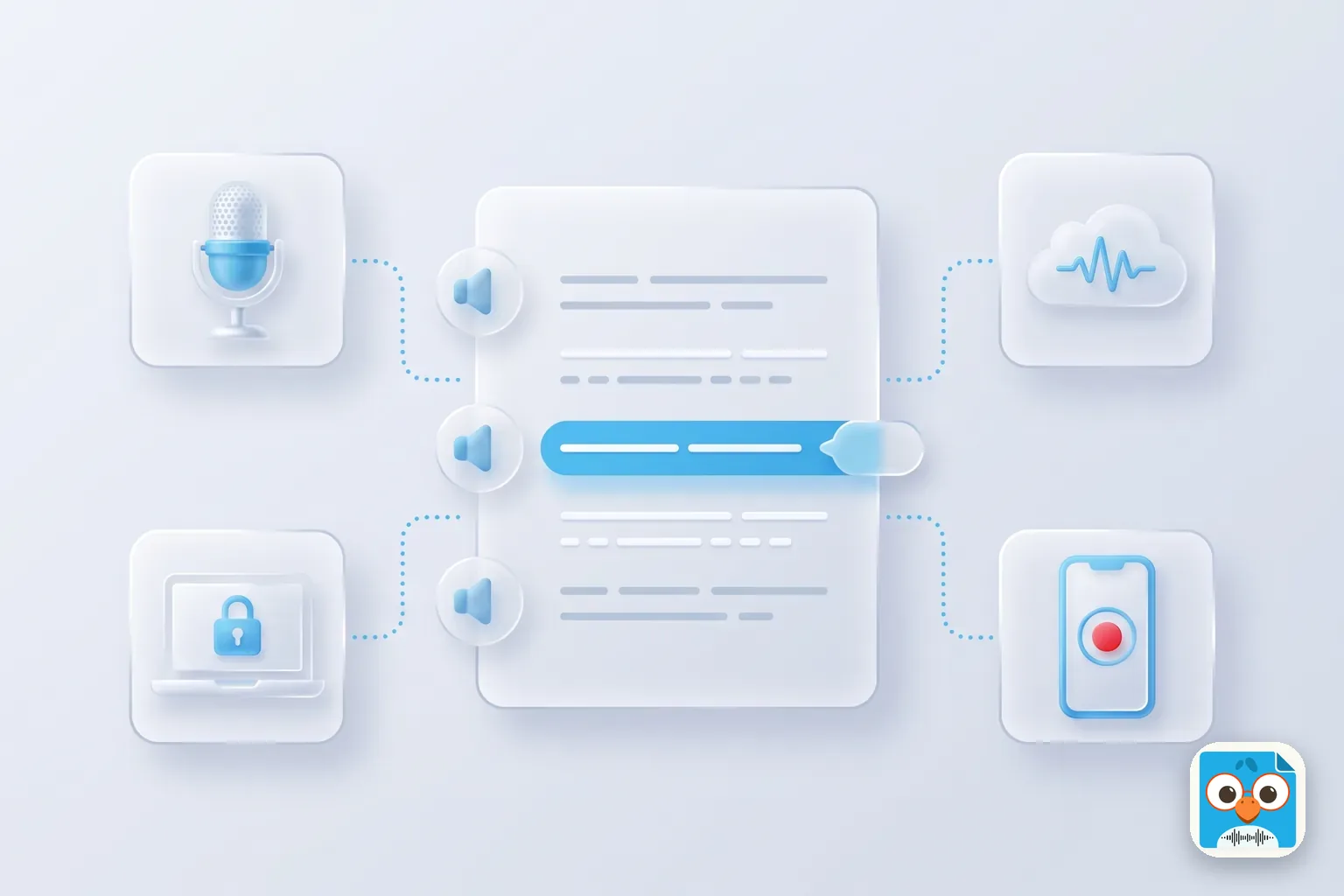
Software de transcripción para investigación cualitativa: opciones comparadas
Software de transcripción para investigación cualitativa: NVivo, ATLAS.ti, MAXQDA, Otter, Rev, Sonix, apps sin conexión y una app de celular. Noviembre de 2026.
Reunión de cumplimiento: agenda, acta y el registro que piden los auditores
Organiza tu reunión de cumplimiento con una agenda lista para copiar, acta de ejemplo y los ocho registros que piden los auditores. Prueba ParrotNotes gratis.