
Cómo transcribir audio en Word: subir un archivo o grabar

Sarah Johnson
Escribe sobre ventas de campo, notas de reuniones y flujos de trabajo por voz en ParrotNotes. El equipo de producto de ParrotNotes revisa cada artículo antes de publicarlo.
Contenido
- 1.Cómo transcribir audio en Word: los pasos rápidos
- 2.Dónde funciona Transcribir en Word (y dónde no)
- 3.Cómo grabar y transcribir audio en Word
- 4.Edita la transcripción y agrégala a tu documento
- 5.Ejemplo práctico: una reunión de 45 minutos con un cliente convertida en un documento limpio
- 6.Límites que debes conocer antes de subir un archivo
- 7.No aparece Transcribir o la subida falla
- 8.Transcribir o Dictar en Word
- 9.Dónde encaja ParrotNotes (y dónde no)
- 10.Empieza a transcribir en Word
Mariana, consultora, tiene una grabación de 45 minutos del taller de ayer con un cliente y debe entregar un informe el viernes. No quiere transcribirla a mano, y ya paga Microsoft 365.
Abre un documento en blanco, sube el archivo al panel Transcribir de Word y se va a almorzar. Cuando vuelve, la conversación completa está ahí, separada por orador. (Mariana es un ejemplo, no una clienta real.)
Si pagas Microsoft 365, ya tienes una herramienta de transcripción, y la mayoría de la gente nunca la encuentra. Está escondida bajo el botón Dictar, solo funciona con algunas cuentas y equipos, y tiene un límite mensual que Microsoft menciona solo en una nota.
Esta guía te muestra paso a paso cómo transcribir audio en Word, subiendo un archivo o grabando en vivo. También verás dónde funciona, qué límites debes tener en cuenta, cómo convertir la transcripción en bruto en un documento limpio y qué hacer cuando el botón no aparece. Cada regla se revisó con la página de soporte de Microsoft el 1 de noviembre de 2026.
Cómo transcribir audio en Word: los pasos rápidos
Este es el método de subida, que es el que la mayoría necesita:
- Abre Word para la web (en Microsoft Edge o Chrome) o Word para Microsoft 365 en Windows, con tu cuenta de Microsoft 365 iniciada.
- Ve a Inicio > Dictar, selecciona la flecha pequeña junto a Dictar y elige Transcribir.
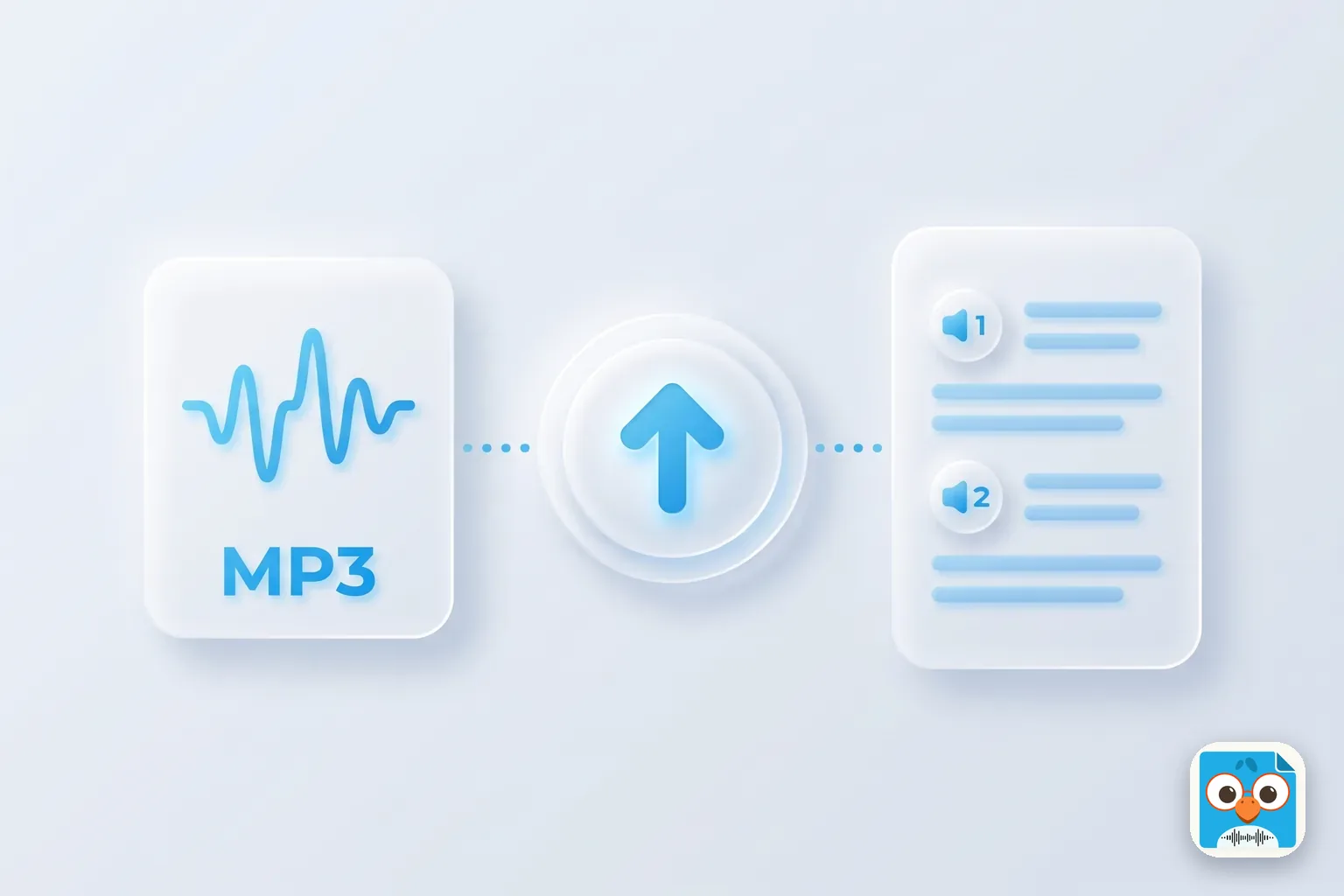
- Selecciona Cargar audio en el panel Transcribir.
- Elige tu archivo. Word acepta .wav, .mp4, .m4a y .mp3.
- Deja el panel abierto mientras trabaja. Según Microsoft, puede tardar aproximadamente lo mismo que dura el audio. Mientras tanto puedes cambiar a otras pestañas o aplicaciones.
- Revisa la transcripción en el panel y selecciona Agregar todo al documento para ponerla en la página.
Así se transcribe audio a texto en Word. Lo que cambia es dónde aparece la función, y eso depende de tu cuenta y tu equipo.
Dónde funciona Transcribir en Word (y dónde no)
Aquí es donde casi todos se atascan. La página de Microsoft Transcribir sus grabaciones dice que, por ahora, la función solo está disponible en Word para Microsoft 365 en Windows en inquilinos comerciales. Un inquilino comercial es una cuenta de trabajo o escuela administrada por una organización. Quienes tienen Microsoft 365 Personal o Familia usan Word para la web.
Así está el panorama a noviembre de 2026:
| Tu configuración | ¿Tiene Transcribir? | Qué hacer |
|---|---|---|
| Microsoft 365 de trabajo o escuela, aplicación de escritorio en Windows | Sí | Inicio > flecha junto a Dictar > Transcribir |
| Microsoft 365 Personal o Familia, aplicación de escritorio en Windows | Microsoft no lo incluye | Abre el archivo en Word para la web |
| Cualquier suscripción de Microsoft 365 (trabajo, escuela, Personal o Familia), Word para la web | Sí, en Microsoft Edge o Chrome | Inicia sesión en Word en el navegador, abre el documento, Inicio > flecha junto a Dictar > Transcribir |
| Inquilino de gobierno | Solo Word para la web | Usa Word para la web |
| Mac (aplicación de escritorio de Word) | Microsoft no lo incluye | Usa Word para la web en Chrome o Edge en la Mac |
| App de Word en iPhone, iPad o Android | Microsoft no lo incluye | Sube el archivo desde una computadora o usa una app para el celular (ver abajo) |
| Office 2019, 2021 o 2024 comprado sin suscripción | Microsoft no lo incluye | Microsoft solo da cuotas para licencias de Microsoft 365 y Copilot |
Todas las opciones necesitan conexión a internet, y la aplicación de escritorio de Windows también necesita activadas las experiencias conectadas opcionales de Office, que el área de TI puede desactivar.
En resumen: si no estás seguro, usa Word para la web en Edge o Chrome. Funciona con cualquier tipo de suscripción de Microsoft 365.
Cómo grabar y transcribir audio en Word
También puedes grabar directamente en Word:
- Ve a Inicio > flecha junto a Dictar > Transcribir.
- Selecciona Iniciar grabación. En Word para la web, permite el acceso al micrófono la primera vez.
- Espera a que el botón del micrófono tenga un contorno azul y el contador empiece a avanzar.
- Habla o deja que la reunión siga. Mantén abierto el panel Transcribir todo el tiempo. Selecciona el botón del micrófono para pausar y otra vez para reanudar.
- Selecciona Guardar y transcribir ahora cuando termines. La grabación se guarda en OneDrive y luego se transcribe.
A diferencia de Dictar, no aparece texto mientras hablas; la transcripción se muestra después de guardar. Revisa antes la entrada del micrófono: unos audífonos que quedaron seleccionados desde tu última llamada no captarán una sala. Para una videollamada, Microsoft sugiere no usar audífonos, para que la laptop escuche a la otra parte.
Antes de grabar a alguien que no seas tú, pide permiso. Las leyes sobre grabaciones cambian según el país y el estado, y nuestra guía sobre el consentimiento de una parte en Estados Unidos explica dónde necesitas el acuerdo de todos.
¿Lejos de tu escritorio? ParrotNotes graba en tu celular y te da la transcripción y un resumen en cuanto paras. Descárgalo gratis y pega el texto en Word después.
Edita la transcripción y agrégala a tu documento
La transcripción se queda en el panel Transcribir hasta que la agregas. Microsoft aclara que, a diferencia de Dictar, Transcribir no agrega automáticamente el audio al documento. En el panel puedes:
- Reproducirla. Usa los controles de arriba o selecciona cualquier marca de tiempo para saltar ahí. La reproducción llega hasta 2x, y la sección correspondiente se resalta mientras suena.
- Corregir una sección. Pasa el cursor sobre ella, selecciona el lápiz (Editar sección de transcripción), corrige el texto y confirma.
- Renombrar oradores. Word etiqueta a las personas como "Orador 1", "Orador 2" y así sucesivamente. Edita una etiqueta y marca Cambiar todas Orador 1 para renombrar cada aparición de una vez.
- Agregar una sección con Agregar sección al documento, o todo con Agregar todo al documento.
Lo que agregas aparece como texto normal con un enlace al audio, y la transcripción queda adjunta, así que puedes volver a abrir el panel más tarde. Un detalle: cada documento guarda una sola transcripción. Nueva transcripción borra la actual del panel, aunque lo que ya agregaste a la página se queda. Para transcribir una segunda grabación, usa un documento nuevo.
Ejemplo práctico: una reunión de 45 minutos con un cliente convertida en un documento limpio
Volvamos con Mariana. Así su grabación de 45 minutos del taller, un archivo .m4a de su celular, se convierte en un documento que puede compartir. Los pasos usan los comandos de Word en orden.
| Paso | Qué hace Mariana en Word | Por qué |
|---|---|---|
| 1 | Abre un documento en blanco en Word para la web, Inicio > flecha junto a Dictar > Transcribir > Cargar audio | Una grabación por documento |
| 2 | Deja el panel abierto y sigue con otras tareas | Con un archivo de 45 minutos, el proceso puede tardar hasta unos 45 minutos |
| 3 | Reproduce el primer minuto para saber quién es Orador 1 y quién Orador 2 | Las etiquetas son números hasta que les pones nombre |
| 4 | Renombra Orador 1 como "Mariana" y Orador 2 como "Diego (cliente)", marcando Cambiar todas cada vez | Cada línea se actualiza de una vez |
| 5 | Reproduce las partes donde aparecen los nombres de productos del cliente y las corrige | Los nombres, marcas y cifras son donde fallan las transcripciones |
| 6 | Selecciona Agregar todo al documento | La transcripción pasa a ser texto normal y editable |
| 7 | Usa Buscar y reemplazar (Ctrl + H) para quitar muletillas que no quiere, como "eh" y "o sea" | Convierte un registro literal en una lectura limpia |
| 8 | Escribe arriba un bloque de cinco líneas: fecha, asistentes, tres decisiones, próximos pasos con responsables | El cliente lee el inicio, no las miles de palabras de abajo |
| 9 | Guarda como .docx y lo comparte | El audio sigue privado a menos que también lo comparta desde OneDrive |
El paso 7 es una elección, no una regla. Conserva cada palabra si necesitas un registro exacto, como en una entrevista de investigación. Nuestra guía sobre transcripción literal y literal limpia te ayuda a elegir. Para el bloque de resumen, nuestra plantilla de notas de reunión (en inglés) te da un formato para copiar.
Con un plan normal de Microsoft 365, los 45 minutos de Mariana consumen el 15% de su cuota mensual de 300 minutos de subida.
Límites que debes conocer antes de subir un archivo
Esto dice la página de Microsoft, más la única cifra que no incluye:
| Límite | Qué aplica (a noviembre de 2026) |
|---|---|
| Subidas mensuales, Microsoft 365 | 300 minutos de audio subido al mes |
| Subidas mensuales, licencia de Microsoft Copilot | 30,000 minutos al mes |
| Tipos de archivo | .wav, .mp4, .m4a, .mp3 |
| Tamaño de archivo | No aparece en la página de soporte de Microsoft. Respuestas de voluntarios en el foro de preguntas y respuestas de Microsoft han citado 200 MB y 300 MB |
| Idiomas | Más de 80 configuraciones regionales, incluidas muchas variantes de inglés, español, francés, alemán, árabe, hindi, japonés y portugués |
¿Qué alcanza con 300 minutos? Unas cinco reuniones de una hora, diez llamadas de 30 minutos o veinte notas de voz de 15 minutos al mes. Microsoft indica la cuota para audio subido; no da una cifra aparte para grabar en Word.
Si un archivo grande falla, redúcelo primero. Nuestra herramienta gratuita para comprimir audio reduce el tamaño del archivo en tu navegador. Si Word no acepta un video, como un .mov, extrae el sonido con la herramienta para convertir video a audio y sube el resultado. Para una llamada de Zoom, empieza por nuestra guía para transcribir una grabación de Zoom, y para un video que ya está en línea, mira cómo transcribir un video de YouTube.
Adónde va tu audio: cada grabación o archivo subido se guarda en una carpeta Archivos transcritos de tu OneDrive, donde puedes borrarlo.
Microsoft también dice que, cuando termina la transcripción, su servicio no almacena tu audio ni los resultados de la transcripción. Si compartes el documento, la otra persona puede leer la transcripción, pero la reproducción del audio está desactivada para ella a menos que también compartas el archivo desde OneDrive. Revisa la política de tu empresa antes de subir algo confidencial.
No aparece Transcribir o la subida falla
Andrés, asistente ejecutivo, no encuentra Transcribir en su laptop nueva. Word tiene iniciada su cuenta personal de Microsoft, que no tiene suscripción, y además la aplicación de escritorio no lo ofrece a cuentas personales. Inicia sesión en Word para la web con su cuenta del trabajo en Edge, y la opción aparece bajo la flecha junto a Dictar. (Andrés también es un ejemplo.)
| Síntoma | Solución probable |
|---|---|
| No aparece Transcribir bajo la flecha junto a Dictar (escritorio de Windows) | Es solo para cuentas de trabajo o escuela; abre el documento en Word para la web |
| No aparece Transcribir en Word para la web | Usa Microsoft Edge o Chrome y comprueba que iniciaste sesión con una cuenta de Microsoft 365 (no una gratuita) |
| No hay botón Dictar | Revisa en Archivo > Cuenta que tengas una suscripción activa; consulta nuestra guía para dictar en Word |
| La subida falla o se detiene | Comprueba que el archivo sea .wav, .mp4, .m4a o .mp3, comprímelo y deja el panel abierto con una conexión estable |
| Llegaste al límite mensual | Espera al mes siguiente, usa una licencia de Copilot o usa otra herramienta para lo que falte |
| Poca precisión | Revisa la entrada del micrófono, graba más cerca de quienes hablan y elige el idioma correcto |
| La cuenta del trabajo lo bloquea | Pregunta a TI si están activadas las experiencias conectadas opcionales |
Transcribir o Dictar en Word
- Dictar escribe tu voz en vivo donde está el cursor mientras hablas (página de Microsoft sobre Dictar). Una persona escribiendo con la voz.
- Transcribir convierte una grabación en una transcripción con etiquetas de orador y marcas de tiempo, que luego agregas al documento.
¿Quieres escribir con la voz? Nuestra guía para dictar en Word explica Dictar y sus comandos.
Dónde encaja ParrotNotes (y dónde no)
Si tus grabaciones ya están en tu computadora y pagas Microsoft 365, usa Transcribir en Word. Se queda corto en dos casos: las conversaciones lejos del escritorio y cuando los 300 minutos se acaban porque grabas casi a diario.
Lucía, administradora de propiedades, recorre tres edificios al día y habla con inquilinos y contratistas en el camino. (Lucía es un ejemplo.) Su laptop se queda en el auto.
ParrotNotes funciona en el celular que ya lleva, en iPhone, Android y Mac (no hay app para Windows). Graba, recibe una transcripción, un resumen y tareas pendientes, y después copia el texto en Word.
El plan gratuito incluye 100 minutos de grabación al mes, hasta 30 minutos por grabación, y 3 importaciones de archivos de audio o video. Pro, a US$19.99 al mes a noviembre de 2026, agrega identificación de oradores y exportación directa a .docx.
¿Solo necesitas un archivo corto ya? Nuestro convertidor de audio a texto gratuito procesa archivos de hasta 10 minutos en el navegador, con una cuenta gratuita.
Empieza a transcribir en Word
Esto es lo que debes recordar:
- Inicio > flecha junto a Dictar > Transcribir, y luego Cargar audio o Iniciar grabación.
- Word para la web en Edge o Chrome funciona con cualquier suscripción de Microsoft 365; la aplicación de escritorio de Windows, solo con cuentas de trabajo o escuela.
- 300 minutos al mes de subidas con Microsoft 365, en .wav, .mp4, .m4a o .mp3.
- Renombra oradores con Cambiar todas, luego Agregar todo al documento y limpia el texto.
- Una transcripción por documento, así que usa un documento nuevo para cada grabación.
Ya sabes cómo transcribir audio en Word: pruébalo primero con una grabación corta para ver cuánto tarda. Y si tus mejores conversaciones ocurren en la calle, ParrotNotes las graba en tu celular, listas para pegar en Word.
Preguntas frecuentes
¿Puedo transcribir audio en Word gratis?
No según la documentación de Microsoft. Microsoft solo indica cuotas de Transcribir para suscriptores de Microsoft 365 (300 minutos de audio subido al mes) y titulares de una licencia de Microsoft Copilot (30,000 minutos). Si no tienes ninguna, una herramienta gratuita, como una app de transcripción para el celular o un convertidor en el navegador, puede generar el texto que luego pegas en Word.
¿Por qué no encuentro Transcribir en Word?
Normalmente por tu cuenta o tu aplicación. En la aplicación de escritorio de Windows, Microsoft dice que Transcribir es solo para cuentas de trabajo o escuela (comerciales). Si tienes Microsoft 365 Personal o Familia, abre el documento en Word para la web, en Microsoft Edge o Chrome, y busca bajo la flecha junto a Dictar.
¿Puedo transcribir audio en Word en una Mac?
La página de Microsoft sobre Transcribir no incluye la aplicación de Word para Mac. En una Mac, abre Word para la web en Chrome o Edge, inicia sesión con tu cuenta de Microsoft 365 y usa Inicio > flecha junto a Dictar > Transcribir desde ahí.
¿Qué archivos de audio puede transcribir Word?
Transcribir en Word acepta archivos .wav, .mp4, .m4a y .mp3. Otros formatos, como un video .mov, deben convertirse primero a uno de ellos. La página de soporte de Microsoft no publica un tamaño máximo de archivo, así que comprime un archivo muy grande si la subida falla.
¿Transcribir en Word identifica a distintos oradores?
Sí. Separa a los oradores y los etiqueta como "Orador 1", "Orador 2" y así sucesivamente. Puedes renombrar una etiqueta y usar Cambiar todas para actualizar cada línea de esa persona antes de agregar la transcripción al documento.
Artículos relacionados
Valores noticia en el periodismo: los criterios que usan los editores, con ejemplos
Valores noticia explicados: 7 criterios de los editores, los 12 factores de Galtung y Ruge, los 15 de Harcup y O'Neill y una hoja de puntaje. Pruébalo gratis.
Cómo transcribir un video de YouTube: formas gratis y sus límites
Cómo transcribir un video de YouTube gratis: Mostrar transcripción, YouTube Studio o una herramienta de video a texto. Límites, lista de revisión y más.
Cómo transcribir una grabación de Zoom: en la nube, local o gratis
Cómo transcribir una grabación de Zoom: transcripción de audio en la nube, archivos locales y herramientas gratis, revisado en noviembre de 2026. Prueba gratis.