Dictado en iPad: cómo activarlo y escribir con tu voz
Sarah Johnson
Escribe sobre ventas de campo, notas de reuniones y flujos de trabajo por voz en ParrotNotes. El equipo de producto de ParrotNotes revisa cada artículo antes de publicarlo.
Contenido
- 1.Cómo activar el dictado en iPad
- 2.Cómo usar el dictado en iPad
- 3.Comandos de dictado en iPad para puntuación, formato y emoji
- 4.Qué puede hacer el dictado en iPad, modelo por modelo
- 5.Idiomas y dictado sin conexión en iPad
- 6.Control por voz: edita y controla tu iPad con la voz
- 7.¿El dictado en iPad no funciona? Busca tu síntoma
- 8.Cuándo el micrófono del teclado no es la herramienta adecuada
- 9.Empieza a dictar en tu iPad hoy
Nadia tenía que escribir un correo de sesenta palabras, un iPad apoyado en la barra de la cocina y harina en las dos manos. Tocó el micrófono del teclado con un nudillo, dijo el correo en voz alta, dijo "punto" al final y lo envió antes de que la masa terminara de reposar. (Nadia es un ejemplo, no una clienta real.)
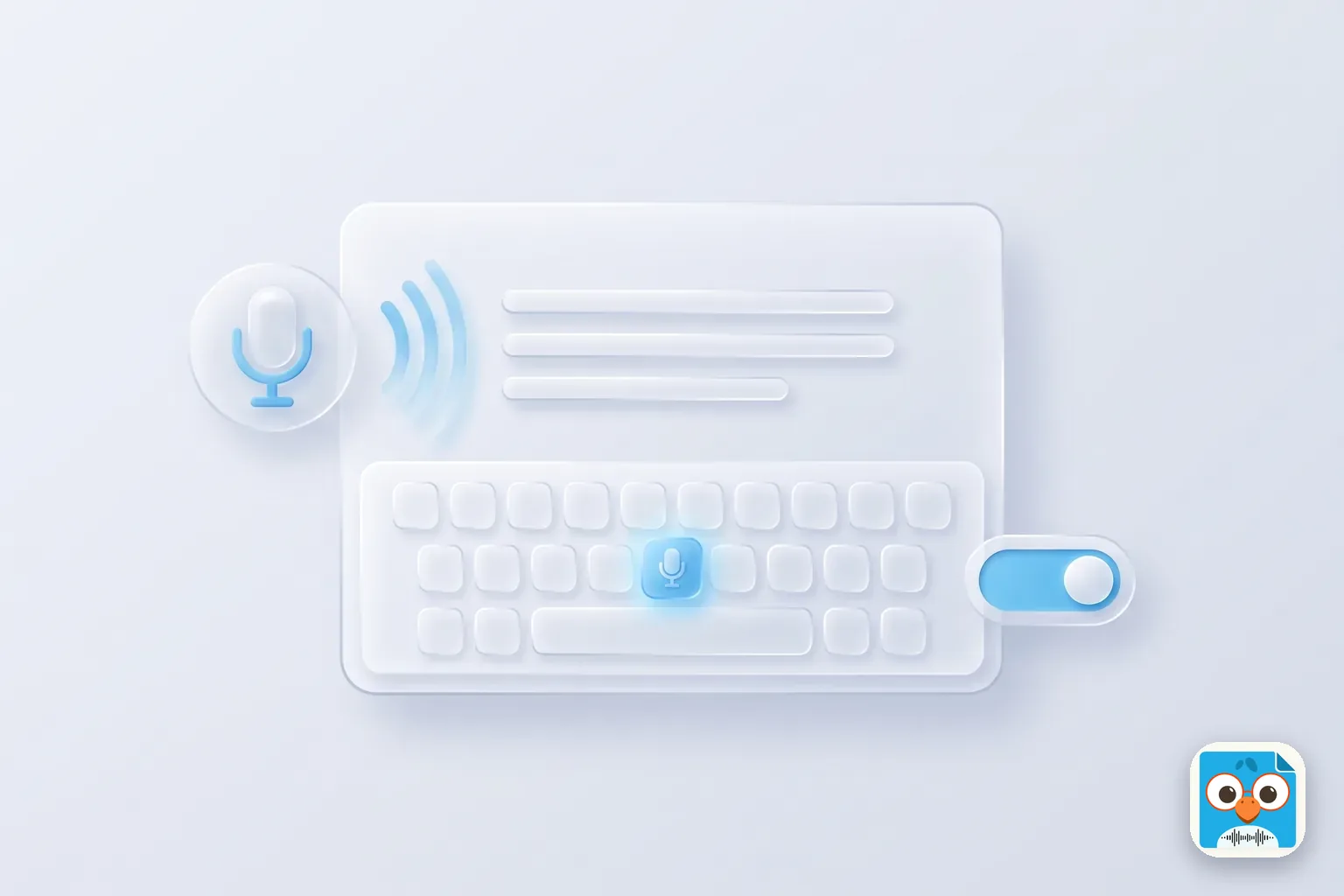
Para eso sirve el dictado en iPad. Para activarlo, ve a Configuración > General > Teclado y activa Activar Dictado. Luego toca cualquier campo de texto, toca la tecla del micrófono en el teclado y habla. Es gratis, viene integrado y en la mayoría de los iPad funciona sin conexión a internet.
Seguramente ya sabes que el micrófono está ahí. Lo que no es tan obvio es cómo lograr una puntuación limpia, qué iPad reciben el modelo más nuevo de Apple en el dispositivo y qué revisar cuando el micrófono desaparece. Esta guía lo cubre todo, revisada con las páginas de soporte de Apple para iPadOS 27 a noviembre de 2026: configuración, comandos, una tabla por modelo, idiomas, Control por voz y soluciones.
¿Necesitas capturar una reunión o una clase completa en tu iPad en lugar de unas pocas frases? Prueba ParrotNotes gratis: graba, transcribe y resume conversaciones largas.
Cómo activar el dictado en iPad
La guía de Apple para dictar texto en iPad indica un solo interruptor:
- Abre Configuración.
- Toca General y luego Teclado.
- Activa Activar Dictado. Si aparece un aviso, confírmalo.
Eso es todo. Para desactivar el dictado más adelante, vuelve a la misma pantalla y apaga Activar Dictado.
En esa misma pantalla de Teclado encontrarás la puntuación automática. Si está activada, el dictado en iPad agrega comas, puntos y signos de interrogación por ti en los idiomas compatibles. Déjala activada, a menos que prefieras decir cada signo tú.
Cómo usar el dictado en iPad
Una vez activado, el dictado funciona en cualquier lugar donde puedas escribir: Notas, Mail, Mensajes, Pages o un formulario web.
- Toca el campo de texto donde deben ir las palabras.
- Toca la tecla del micrófono del teclado en pantalla.
- Empieza a hablar cuando el micrófono aparezca junto al cursor.
- Para detenerlo, toca el micrófono otra vez, di "Stop dictation" (con un teclado en inglés) o quédate en silencio 30 segundos.
Apple indica que el teclado puede quedarse abierto mientras dictas, así que puedes escribir o usar el Apple Pencil sin detenerte. Así es fácil corregir una palabra a mano y seguir hablando.
Usar el dictado con un Magic Keyboard
Con un teclado físico conectado, el teclado en pantalla suele ocultarse. La página de atajos de teclado del iPad de Apple indica Globo-D como el atajo para iniciar el dictado: mantén presionada la tecla Globo y presiona D.
Tomás, profesor de preparatoria, califica en un iPad con Magic Keyboard. Escribe la nota, presiona Globo-D y dicta dos frases de comentarios para cada ensayo. (Tomás también es un ejemplo.) Hablar es más rápido que escribir para los comentarios, y el teclado sigue siendo útil para los números.
Comandos de dictado en iPad para puntuación, formato y emoji
Los comandos son palabras que el iPad convierte en signos o acciones en lugar de escribirlas. Estos vienen de la página de Apple Comandos para dictar texto para iPad, y funcionan así con un teclado en inglés.
| Di | Obtienes |
|---|---|
| "period" / "comma" | . / , |
| "question mark" / "exclamation point" | ? / ! |
| "colon" / "semicolon" | : / ; |
| "quote" … "end quote" | " … " |
| "open parenthesis" … "close parenthesis" | ( … ) |
| "dollar sign" / "hashtag" | $ / # |
| "new line" | Un salto de línea |
| "new paragraph" | Un párrafo nuevo |
| "cap" / "all caps" | Pone en mayúscula la siguiente palabra / la escribe toda en mayúsculas |
| "no space" | Une dos palabras (no en todos los idiomas) |
Para los emoji, di el nombre del emoji, como "heart emoji", "smiley emoji" o "fingers crossed emoji". Apple dice que los emoji solo funcionan en ciertos idiomas.
Apple también enumera comandos de edición: "change … to …", "insert … before …", "select …", "delete …", "delete all", "undo" y "redo". Hay un límite: Apple dice que están disponibles "en inglés de EE. UU. en los modelos de iPad compatibles". Con un teclado en inglés del Reino Unido o en otro idioma, la puntuación sigue funcionando, pero editar con la voz no.
Para la lista completa, con los pares "caps on … caps off" explicados, consulta nuestra guía rápida de comandos de dictado en iPhone. Los comandos son los mismos en iPad.
Qué puede hacer el dictado en iPad, modelo por modelo
No todos los iPad reciben todas las funciones. Esta tabla reúne en un solo lugar los requisitos de las páginas de Apple para iPadOS 27 (revisadas el 18 de noviembre de 2026).
| Función | Qué necesitas | Dónde activarla |
|---|---|---|
| Dictado básico | Cualquier iPad con iPadOS 27, en un idioma compatible | Configuración > General > Teclado > Activar Dictado |
| Dictado sin internet | Un idioma de la lista de dictado en el dispositivo de Apple | Funciona automáticamente |
| Puntuación automática | Un idioma compatible | Configuración > General > Teclado > Puntuación automática |
| Comandos de edición ("change", "delete", "undo") | Teclado en inglés de EE. UU. en un iPad compatible | Configuración > General > Teclado > Teclados |
| Emoji con la voz | Ciertos idiomas | Funciona automáticamente |
| Modelo de dictado de Apple Intelligence (mejor ortografía, puntuación y mayúsculas) | Inglés, en un iPad con M4 o posterior y al menos 12 GB de memoria unificada | Apple Intelligence activado, en Configuración |
| Iniciar desde un teclado físico | Magic Keyboard u otro teclado con tecla Globo | Presiona Globo-D |
| Edición y control completos con la voz | Control por voz configurado (se necesita Wi-Fi para la primera descarga) | Configuración > Accesibilidad > Control por voz |
La fila de Apple Intelligence sorprende a mucha gente. Apple dice que el modelo en el dispositivo que mejora el dictado en iPadOS 27 está "disponible en inglés en modelos de iPad con M4 o posterior y al menos 12 GB de memoria unificada". Apple Intelligence funciona en más iPad (iPad mini con A17 Pro o posterior, y iPad con M1 o posterior), pero la mejora del dictado tiene una lista más corta. En los demás iPad, el dictado sigue funcionando; solo usa el modelo estándar.
Idiomas y dictado sin conexión en iPad
El dictado escucha en el idioma del teclado que tienes abierto. Para dictar en inglés, cambia a un teclado en inglés con la tecla Globo; agrega uno en Configuración > General > Teclado > Teclados > Agregar nuevo teclado.
La página de disponibilidad de funciones de iOS y iPadOS 27 de Apple enumera decenas de idiomas y variantes regionales para el dictado, del árabe al vietnamita. Una lista más corta funciona en el dispositivo, y eso es lo que te permite dictar sin conexión. Incluye inglés, español, francés, alemán, italiano, japonés, coreano, mandarín y portugués (Brasil), entre otros.
Apple dice que el dictado funciona en tu dispositivo en muchos idiomas y no necesita internet. Dos excepciones: en un campo de búsqueda, lo que digas puede enviarse al buscador, y Apple advierte que pueden aplicarse cargos por datos celulares al usar el dictado.
Control por voz: edita y controla tu iPad con la voz
El dictado del teclado escribe lo que dices. Control por voz va más allá: te permite editar texto y manejar todo el iPad con la voz, algo importante si te cuesta escribir o tocar la pantalla.
Actívalo en Configuración > Accesibilidad > Control por voz, toca el botón para configurarlo y sigue los pasos. Según la guía de Control por voz de Apple, la primera configuración necesita Wi-Fi para descargar archivos; después funciona sin conexión.
Tiene tres modos:
- Modo de dictado (el predeterminado) escribe palabra por palabra.
- Modo de deletreo escribe letra por letra, útil para contraseñas y direcciones web.
- Modo de comandos solo escucha comandos, así que no se escribe nada por error.
Di "Show numbers" para numerar lo que hay en pantalla y luego "Delete" más un número para borrar un fragmento de texto. Un detalle: cuando Control por voz está activado, el dictado normal del iPad no está disponible. Si tu tecla del micrófono desapareció después de probar Control por voz, esa es la razón.
¿El dictado en iPad no funciona? Busca tu síntoma
La mayoría de los problemas se reducen a un interruptor. Empieza por la fila que coincida con lo que ves.
| Síntoma | Causa probable | Solución |
|---|---|---|
| No hay tecla del micrófono | El dictado está desactivado | Configuración > General > Teclado > Activar Dictado |
| Falta el micrófono después de un cambio de accesibilidad | Control por voz está activado y reemplaza al dictado | Configuración > Accesibilidad > Control por voz, desactívalo |
| Falta el micrófono en un iPad de la escuela o familiar | Tiempo en pantalla o un perfil de administración lo limita | Configuración > Tiempo en pantalla > Contenido y privacidad, o pregunta al área de TI de la escuela |
| Falta el micrófono con un teclado de terceros | Ese teclado reemplaza al de Apple | Mantén presionada la tecla Globo y elige un teclado de Apple |
| Las palabras salen en el idioma equivocado | Está activo el teclado equivocado | Cambia de teclado con la tecla Globo |
| "Delete" y "change" se escriben como palabras | Los comandos de edición necesitan inglés de EE. UU. | Cambia a un teclado en inglés (EE. UU.) |
| El dictado se detiene a mitad de frase | 30 segundos de silencio lo terminan | Toca el micrófono y continúa |
Si nada de esto ayuda, reinicia el iPad y luego revisa Configuración > General > Actualización de software. Nuestra guía sobre el dictado de iPhone que no funciona va más a fondo, y casi todas las soluciones usan las mismas rutas de Configuración en iPad.
Cuándo el micrófono del teclado no es la herramienta adecuada
El dictado en iPad está hecho para frases: un mensaje, un correo, una nota. No está hecho para una reunión de 50 minutos ni para una clase, porque se detiene tras 30 segundos de silencio y te da texto sin procesar, sin resumen.
Valeria, líder de proyecto en Monterrey, intentó dictar notas en su iPad durante la presentación de un proveedor. Cada pausa detenía el micrófono, y se perdió la mitad de lo que dijo el proveedor mientras lo volvía a iniciar. (Valeria también es un ejemplo.) Para ese trabajo necesitaba una grabadora, no un teclado.
Para audio más largo tienes dos buenas opciones:
- Notas de Voz, gratis en todos los iPad, graba audio y, en los modelos compatibles, escribe una transcripción. Consulta cómo grabar audio en iPad.
- ParrotNotes graba conversaciones largas y las convierte en transcripción, resumen y tareas pendientes. Según su ficha en el App Store, está diseñada para iPad y requiere iPadOS 17.0 o posterior. El plan gratuito incluye 100 minutos de grabación al mes (hasta 30 minutos por grabación) y un resumen con IA de cada grabación. La transcripción necesita conexión a internet. No es un teclado, así que no escribe en otras apps como lo hace el dictado.
¿Estás comparando apps de dictado para distintos dispositivos? Nuestra selección de la mejor app de dictado cubre iPhone, Android, Mac y Windows, y voz a texto en Mac explica la versión de Mac de esta función. Si buscas un teclado por voz que escribe en cualquier app en Mac, Windows, iPhone y Android, lee nuestra reseña de Wispr Flow.
Empieza a dictar en tu iPad hoy
El dictado en iPad requiere un interruptor y un toque. Activa Activar Dictado en Configuración > General > Teclado, toca el micrófono y di tu puntuación o deja que la puntuación automática se encargue. Usa Globo-D en un Magic Keyboard. Si el micrófono desaparece, revisa primero Control por voz y Tiempo en pantalla.
Para cualquier cosa más larga que unas pocas frases, graba en lugar de dictar. Descarga ParrotNotes para convertir una reunión o una clase en tu iPad en notas que de verdad puedas usar.
Preguntas frecuentes
¿Cómo activo el dictado en iPad?
Ve a Configuración > General > Teclado y activa Activar Dictado. Luego toca un campo de texto y toca la tecla del micrófono del teclado para empezar a hablar.
¿Por qué no hay micrófono en el teclado de mi iPad?
Por lo general, Activar Dictado está desactivado, Control por voz está activado (reemplaza al dictado), Tiempo en pantalla lo limita o hay un teclado de terceros activo. Revisa esas cuatro cosas en ese orden.
¿El dictado en iPad funciona sin conexión?
Sí, en muchos idiomas. Apple dice que el dictado funciona en el propio iPad para los idiomas de su lista de dictado en el dispositivo, sin internet. Los campos de búsqueda pueden seguir enviando lo que dices al buscador.
¿Cómo agrego puntuación al dictar en iPad?
Di el signo, como "coma", "punto" o "signo de interrogación", o deja activada la puntuación automática en Configuración > General > Teclado y el iPad agregará los signos comunes por ti.
¿Puedo iniciar el dictado desde un Magic Keyboard?
Sí. Apple indica Globo-D como el atajo de teclado para iniciar el dictado en iPad.
Artículos relacionados
Reseña de Timekettle: audífonos traductores, la app y cuánto cuestan
Reseña de Timekettle con datos de su tienda y guías (nov. 2026): qué audífonos traductores siguen a la venta, precios, paquetes offline y el plan de US$14.99.
Reseña de Sonix AI: precios, idiomas y límites de la transcripción automática
Reseña de Sonix AI con datos de sus propias páginas, revisados en noviembre de 2026: desde US$10 la hora, 30 minutos gratis y 54+ idiomas. Prueba ParrotNotes.
Reseña de Hedy AI: la app de coach de reuniones en tiempo real, planes y límites
Reseña de Hedy AI según sus páginas, revisadas en noviembre de 2026: 5 horas gratis, límites del coaching, Pro a US$99.99 al año. Prueba ParrotNotes gratis.