
Zoom AI Companion Meeting-Zusammenfassung: Funktionsweise und Grenzen

Sarah Johnson
Schreibt über Außendienst, Gesprächsnotizen und sprachbasierte Arbeitsabläufe bei ParrotNotes. Jeder Artikel wird vor der Veröffentlichung vom ParrotNotes-Produktteam geprüft.
Inhalt
- 1.Die Zoom AI Companion Meeting-Zusammenfassung in Kürze
- 2.Zuerst der Name: „AI Companion“ gibt es nicht mehr
- 3.So funktioniert die Zoom-Meeting-Zusammenfassung im Meeting
- 4.So schalten Sie die Zoom AI Companion Meeting-Zusammenfassung ein
- 5.Welche Tarife die Meeting-Zusammenfassung enthalten
- 6.Wer die Zusammenfassung erhält und wo Sie sie finden
- 7.Warum ist meine Zoom-Meeting-Zusammenfassung nicht angekommen? Eine Checkliste mit sieben Punkten
- 8.Sprachen und Daten
- 9.Wo die Zoom AI Companion Meeting-Zusammenfassung aufhört
- 10.Wo ParrotNotes passt
- 11.Das Urteil
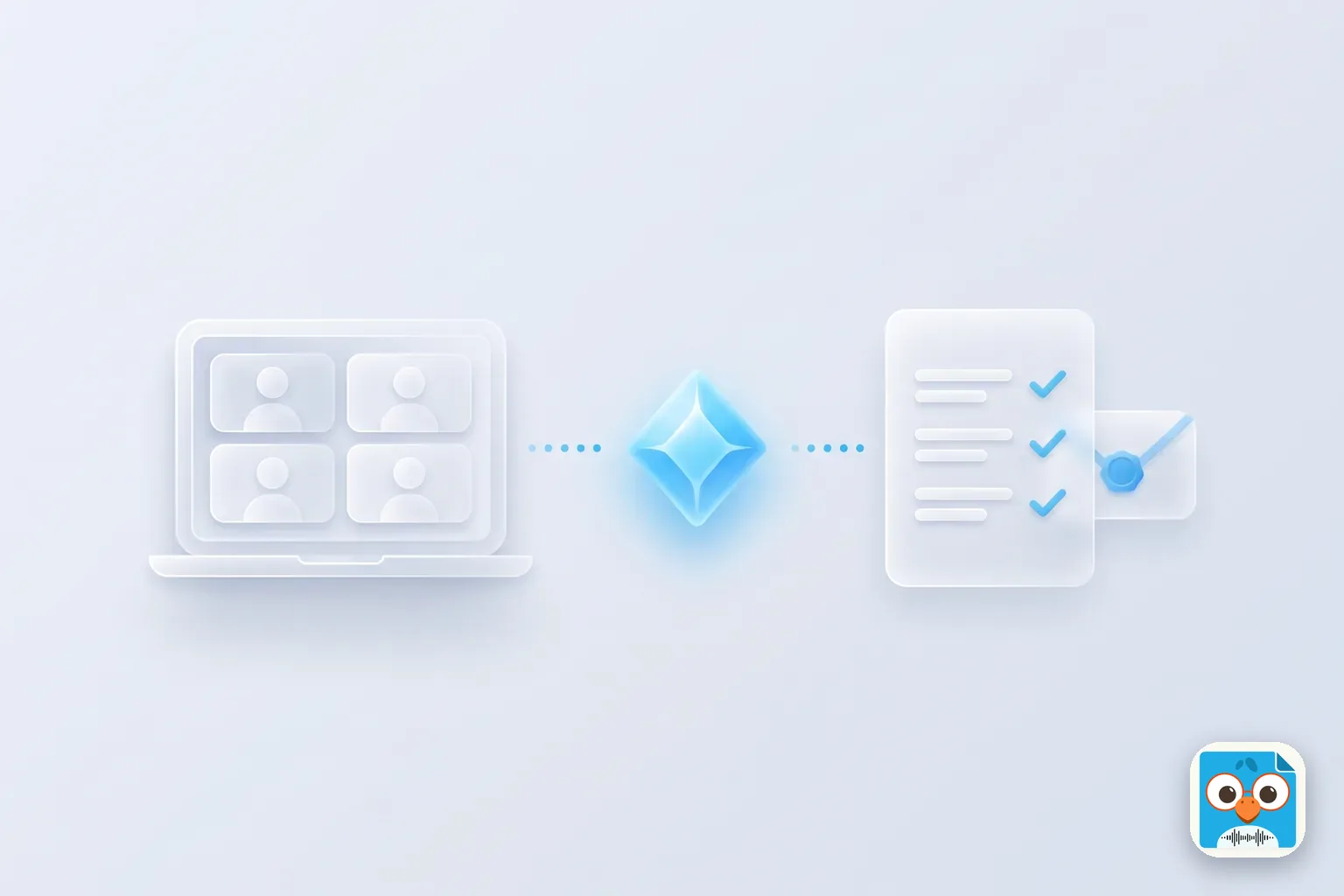
Petra leitet den Betrieb eines Softwareunternehmens, das praktisch in Zoom lebt. Ihr Dienstags-Stand-up endet, und zwei Minuten später liegt eine Zusammenfassung in ihrem Postfach, sodass niemand ein Protokoll tippen muss.
Markus verkauft gewerbliche Kältetechnik. Sein Dienstag: um 8 Uhr ein Maschinenraum in einem Supermarkt, um 11 Uhr die Theke eines Großhändlers und drei Kundengespräche aus dem Auto. Zoom ist auf seinem Laptop zweimal pro Woche offen. (Beide sind zusammengesetzte Beispiele, keine realen Personen.)
Die Zoom AI Companion Meeting-Zusammenfassung ist für Petra ein klarer Gewinn. Bei Markus deckt sie zwei von zwanzig Besprechungen ab.
Dieser Leitfaden zeigt, wie Zooms Meeting-Zusammenfassung funktioniert: wie Sie sie einschalten, welche Tarife sie enthalten, wer sie erhält, welche Sprachen sie unterstützt und wo sie aufhört. Er basiert auf Zooms Support-Artikeln, der Preisseite und den Produktseiten, wie sie am 26. Oktober 2026 zu lesen waren. Es ist kein Praxistest, und jede Aussage verlinkt auf die Zoom-Seite, von der sie stammt.
Ein Hinweis vorab: ParrotNotes veröffentlicht diesen Blog, und es ist unsere App. Sie taucht einmal auf, gegen Ende, für Leser wie Markus, deren Besprechungen am Tisch stattfinden, nicht in einem Zoom-Fenster. Wenn das auf Sie zutrifft, testen Sie ParrotNotes gratis und kommen Sie für die Zoom-Fakten zurück.
Die Zoom AI Companion Meeting-Zusammenfassung in Kürze
Sie passt zu Ihnen, wenn Ihre Meetings in Zoom laufen, Sie sie mit einem kostenpflichtigen Zoom-Workplace-Tarif hosten, die Personen, die die Zusammenfassung brauchen, bei Zoom angemeldet sind und das Meeting in einer der 33 unterstützten Sprachen stattfindet.
Suchen Sie woanders, wenn die meisten Ihrer Gespräche persönlich oder per normalem Telefonat stattfinden, Sie als Gast an Zoom-Meetings anderer teilnehmen oder Ihre Gespräche zwischen Sprachen wechseln.
Zuerst der Name: „AI Companion“ gibt es nicht mehr
Wer heute in Zooms Hilfecenter nach „AI Companion“ sucht, findet die Artikel anders formuliert. Zooms Artikel zur Anrufzusammenfassung sagt: „As of June 22, 2026, the name "AI Companion" has been retired.“ Die Funktionen bleiben in Zoom Workplace. Der Einstellungs-Tab heißt jetzt Zoom AI, und die Produktseite vermarktet die kostenpflichtige KI-Stufe als ZoomMate.
Die meisten Menschen suchen also noch nach dem alten Namen. So lässt er sich zuordnen:
| Wonach Sie suchen | Wie Zooms Einstellungen und Hilfecenter es heute nennen | Wo es zu finden ist |
|---|---|---|
| AI Companion | Zoom AI (Einstellungen); ZoomMate (Produktseite) | Admin Center > Settings > Zoom AI |
| AI Companion Meeting-Zusammenfassung | Meeting Summary with AI | Tab Zoom AI, unter Meetings |
| AI-Companion-Schaltfläche im Meeting | Das Zoom AI-Symbol (oben rechts); Teilnehmende sehen, dass der Diamant die Farbe wechselt | Meeting-Fenster |
| AI Companion einschalten | Allow Zoom AI on this account (der universelle Schalter) | Admin Center > Settings > Zoom AI |
| AI-Companion-Notizen | My Notes (Ihre privaten Notizen, auch für Präsenzmeetings) | Tab My Notes in der Zoom-Workplace-App |
| Custom AI Companion (eigene Vorlagen für Zusammenfassungen) | Eine ZoomMate-Lizenz | Einstellungen für Vorlagen von Meeting-Zusammenfassungen |
Zusammengestellt aus den Zoom-Support-Artikeln KB0074867, KB0058013, KB0076668, KB0080359 und der ZoomMate-Seite, gelesen am 26. Oktober 2026.
Der Rest dieses Leitfadens verwendet Zooms aktuelle Bezeichnungen und nennt den alten Namen dort, wo er Ihnen hilft, die Einstellung zu finden.
So funktioniert die Zoom-Meeting-Zusammenfassung im Meeting
Meeting Summary nutzt „AI technology, which may include third-party models“, um aus dem Gesagten eine Zusammenfassung zu schreiben, so Zooms Artikel Using Meeting Summary with AI. Zoom beschreibt das Ergebnis als Möglichkeit, „review the key points of the meeting and the topics that were discussed“.
So startet der Host sie in der Desktop-App:
- Meeting starten.
- Mit der Maus über das Zoom AI-Symbol oben rechts fahren.
- Meeting summary anhaken, und Generate transcript, wenn auch ein Transkript gewünscht ist.
- Auf Start Zoom AI klicken.
Hosts mit Versionen unter 6.7.5 finden dieselben Steuerelemente in der Meeting-Symbolleiste. Nur der Host und Co-Hosts können sie starten oder stoppen. Wer sie früher stoppt, erhält trotzdem eine Zusammenfassung des abgedeckten Teils.
Sie müssen nicht jedes Mal klicken. Die Zusammenfassung kann beim Meetingbeginn automatisch starten, auch wenn der Host noch nicht da ist.
Eine teilnehmende Person kann sie nicht allein einschalten. Sie kann Ask host to start Zoom AI wählen. Hat niemand im Meeting die Berechtigung, geht die Anfrage per E-Mail an die Administratoren des Kontos. Bei Pro gilt die Änderung sofort, bei Business und höher ab dem nächsten Meeting.
So schalten Sie die Zoom AI Companion Meeting-Zusammenfassung ein
Fehlt das Zoom AI-Symbol oder ist es ausgegraut, ist die Einstellung weiter oben ausgeschaltet. Es gibt drei Ebenen.
- Konto (Administratoren): Admin Center > Settings > Zoom AI. Allow Zoom AI on this account einschalten, dann unter Meetings Meeting Summary with AI einschalten (Artikel zum universellen Schalter). Administratoren können die Einstellung für alle sperren, ob ein oder aus.
- Gruppe (Administratoren): Users > Groups > Gruppe wählen > Edit product settings > Tab Zoom AI. Ist eine Option hier ausgegraut, wurde sie laut Zoom auf Kontoebene gesperrt („locked at the account level“).
- Sie selbst: Profile > Settings > Tab Zoom AI, sofern Ihr Administrator die Einstellung nicht gesperrt hat.
Diese Menüpfade stammen aus Zooms Artikel zu Meetings auf anderen Plattformen, der dieselben drei Ebenen verwendet.
Welche Tarife die Meeting-Zusammenfassung enthalten
Zooms Seiten stimmen hier nicht ganz überein, deshalb zeigen wir beide.
| Tarif (US-Preise, pro Nutzer) | Meeting-Zusammenfassungen | Quelle |
|---|---|---|
| Basic (kostenlos) | Für 3 gehostete Meetings pro Monat; Meetings auf 40 Minuten begrenzt | zoom.us/pricing |
| Pro: 16,99 USD pro Monat, oder 14,16 USD pro Monat bei jährlicher Zahlung | Unbegrenzt | zoom.us/pricing |
| Business: 21,99 USD pro Monat, oder 18,33 USD pro Monat bei jährlicher Zahlung | Unbegrenzt | zoom.us/pricing |
| Enterprise | Unbegrenzt (Preis auf Anfrage) | zoom.us/pricing |
| Basic-Nutzer in einem kostenpflichtigen Konto | Keine: „AI features are not applicable to users with Basic permissions on paid accounts“ | zoom.us/pricing |
Geprüft am 26. Oktober 2026. Preise ändern sich; prüfen Sie sie vor dem Kauf erneut.
Die Preisseite gibt kostenlosen Basic-Konten drei zusammengefasste Meetings pro Monat. Die Voraussetzungen im Hilfeartikel nennen dagegen weiterhin nur lizenzierte Nutzer mit Pro, Pro Plus, Business, Business Plus, Enterprise, Enterprise Plus oder dem Enterprise Bundle. Wenn Sie Basic nutzen und die Option nicht erscheint, ist diese Lücke der wahrscheinliche Grund.
Also: Ist die Zoom-KI-Meeting-Zusammenfassung kostenlos? In einem kostenpflichtigen Tarif ist sie Teil der Lizenz, ohne zusätzliches Add-on. Mit einem kostenlosen Konto erhalten Sie drei gehostete Meetings pro Monat.
Wer die Zusammenfassung erhält und wo Sie sie finden
Hier beginnen die meisten Fragen nach dem Motto „Ich habe sie nie bekommen“. Laut Zooms Artikel zur Zusammenfassung:
- Die Zusammenfassung kommt per E-Mail, und im Gruppenchat des Meetings, wenn der Chat eingeschaltet ist.
- „If the host enables sharing, meeting participants can access the summary through email and Zoom Chat.“ Der Host entscheidet.
- Teilnehmende müssen bei Zoom angemeldet sein, um sie automatisch zu erhalten. Nicht authentifizierte Nutzer bekommen keine E-Mail, weil ihnen keine Adresse zugeordnet ist.
- Wer ad hoc beigetreten ist, über eine Einladung im Meeting oder einen geteilten Link, erhält sie nicht.
- Der Kontoinhaber hat Zugriff auf jede Zusammenfassung.
Danach findet der Host sie auf der Seite Summaries im Zoom-Webportal und in Zoom Hub. Nur der Host kann sie bearbeiten oder löschen. Wer keine KI-Funktionen hat, kann eine mit ihm geteilte Zusammenfassung trotzdem unter Shared with me lesen.
Stellen Sie sich vor, Markus tritt dem Zoom-Meeting eines Großhändlers vom Handy aus bei, über den Link in einer SMS, ohne sich anzumelden. Der Host des Großhändlers hat eine Zusammenfassung. Markus nicht, und die vereinbarten Preise existieren nur in seinem Gedächtnis.
Warum ist meine Zoom-Meeting-Zusammenfassung nicht angekommen? Eine Checkliste mit sieben Punkten
Gehen Sie die Punkte der Reihe nach durch. Jede Zeile stammt von Zooms eigenen Seiten.
- Hat der Host einen berechtigten Tarif? Basic erhält drei gehostete Meetings pro Monat; Basic-Nutzer in einem kostenpflichtigen Konto erhalten keine (Preise).
- Ist Meeting Summary eingeschaltet und nicht gesperrt? Prüfen Sie das Konto, dann die Gruppe, dann Ihren eigenen Tab Zoom AI (KB0076668).
- Hat jemand sie tatsächlich gestartet? Ohne automatischen Start können nur der Host oder ein Co-Host sie im Meeting starten (KB0058013).
- Hat der Host sie geteilt? Teilnehmende erhalten sie nur, wenn der Host das Teilen erlaubt („if the host enables sharing“).
- Waren Sie angemeldet? Nicht authentifizierte Nutzer bekommen keine E-Mail.
- Sind Sie ad hoc beigetreten? Wer über eine Einladung im Meeting oder einen geteilten Link beigetreten ist, erhält sie nicht.
- Fand das Gespräch in einem Breakout-Raum statt? „Meeting Summary is not available within breakout rooms.“
Wenn alle sieben Punkte passen, bitten Sie den Host, auf der Seite Summaries nachzusehen und die Zusammenfassung von dort mit Ihnen zu teilen.
Sprachen und Daten
Zooms Artikel zu den unterstützten Sprachen nennt 33 Sprachen für Meeting-Zusammenfassungen, darunter Englisch, Spanisch, Französisch, Deutsch, Portugiesisch, Hindi, Arabisch, Japanisch, Koreanisch, beide Schriftsysteme des Chinesischen, Tagalog, Tamil und Vietnamesisch.
Wenn mehrere Sprachen gesprochen werden, erscheint die Zusammenfassung in der Mehrheitssprache. Gibt es keine klare Mehrheit, nutzt sie die Sprechsprache des Hosts. Zoom empfiehlt, bei Meetings, die nicht auf Englisch stattfinden, die Untertitelsprache richtig einzustellen. Ein Gespräch, das halb auf Englisch und halb auf Spanisch läuft, bekommt eine Zusammenfassung, in einer Sprache.
Zu den Daten sagen Zooms Nutzungsbedingungen (Abschnitt 10.2): „Zoom does not use any of your audio, video, chat, screen sharing, attachments or other communications-like Customer Content“, um KI-Modelle von Zoom oder Dritten zu trainieren. Der Artikel zur Zusammenfassung weist außerdem darauf hin, dass der Kontoinhaber auf Zusammenfassungen zugreifen kann. Das ist wichtig, wenn Sie in einem Arbeitskonto etwas Persönliches besprechen.
Sie suchen ein Format, um Besprechungen von Hand festzuhalten, wenn keine KI läuft? Unsere Vorlage für die Besprechungszusammenfassung passt auf fünf Zeilen.
Wo die Zoom AI Companion Meeting-Zusammenfassung aufhört
Meeting Summary ist für Zoom-Meetings gebaut. Drei Arten von Gesprächen liegen außerhalb.
Gespräche in Teams und Google Meet
Zoom AI kann Microsoft-Teams- und Google-Meet-Gesprächen beitreten, „as a participant, generating transcripts, and providing meeting summaries“, so der Artikel zu Meetings auf anderen Plattformen. Das bedeutet einen sichtbaren Teilnehmer im Meeting einer anderen Person, plus eine Kalendersynchronisierung. Wenn diese Gespräche Ihre wichtigsten sind, vergleichen Sie zuerst die eingebauten Werkzeuge: Unsere Leitfäden zu Copilot Meeting-Notizen und Gemini Meeting-Notizen behandeln sie. Unser Beitrag über KI-Meeting-Notizen ohne Bot zeigt die Optionen, bei denen niemand beitritt.
Präsenzmeetings
Meeting Summary braucht ein laufendes Zoom-Meeting. Ein Gespräch am Tisch, ohne geöffnetes Zoom-Meeting, liegt außerhalb. Zooms Antwort ist My Notes, das ein Präsenzmeeting über die Desktop-App (6.7.5 oder neuer) oder die Mobile-App (7.0.3 oder neuer) transkribieren kann, so der My-Notes-Artikel.
Zooms Ankündigung vom Mai 2026 sagt, dass die mobile Version „currently supports recording for in-person conversations only“, dass sie in kostenpflichtigen Workplace-Tarifen enthalten ist und auch einzeln für 10 USD pro Nutzer und Monat verkauft wird. Die Notizen gehören Ihnen und werden nicht automatisch geteilt. Zooms Zoomtopia-Beitrag vom 20. Oktober sagt, dass eine eigenständige My-Notes-App für Mobilgeräte, die Präsenzmeetings ohne die Zoom-Workplace-App aufnimmt, für Dezember 2026 erwartet wird.
Präsenzmeetings sind in Zoom also jetzt möglich, als eigene Funktion mit eigener Einrichtung und eigenen Einstellungen.
Telefonate
Ein normales Telefonat ist nur über Zoom Phone abgedeckt. Dessen Anrufzusammenfassung braucht eine Zoom-Workplace-Lizenz mit Phone oder einen eigenständigen Zoom-Phone-Tarif, und ein Administrator muss sie einschalten (KB0074867). Ein Anruf von Ihrer privaten Handynummer außerhalb von Zoom Phone ist nicht abgedeckt.
Das ist Markus' Woche: zwei Zoom-Gespräche, ein Dutzend Besuche und eine Handvoll Telefonate von seinem eigenen Handy.
Wo ParrotNotes passt
Wenn Ihre Woche aussieht wie Petras, bleiben Sie bei Zooms Zusammenfassung. Sie steckt schon in Ihrer Lizenz und landet dort, wo Ihr Team arbeitet. Wenn sie aussieht wie die von Markus, hier ist die App, die wir bauen, mit Fakten von parrotnotes.app/pricing vom 26. Oktober 2026.
ParrotNotes tritt keinen Zoom-Gesprächen bei und transkribiert sie nicht. Es nimmt den Raum auf. Öffnen Sie die App auf Ihrem Handy, tippen Sie auf Aufnahme, legen Sie es mit dem Einverständnis aller auf den Tisch, und wenn Sie stoppen, erhalten Sie ein Transkript, eine KI-Zusammenfassung, Aufgaben und eine entworfene Follow-up-E-Mail.
Die Aufnahme funktioniert offline; Transkription und KI brauchen eine Verbindung. Kein Bot, keine Host-Einstellungen, keine Admin-Konsole.
| Zoom Meeting Summary | ParrotNotes | |
|---|---|---|
| Zoom-Meetings | Eingebaut; der Host startet sie oder sie startet automatisch | Tritt Zoom nicht bei und transkribiert es nicht |
| Präsenzmeetings | Eigene Funktion (My Notes) | Auf iPhone oder Android auf Aufnahme tippen |
| Wer sie steuert | Host- und Admin-Einstellungen | Sie, auf Ihrem eigenen Handy |
| Wer die Zusammenfassung erhält | Angemeldete Teilnehmende, wenn der Host teilt | Sie und alle, denen Sie sie senden |
| Gespräche in mehreren Sprachen | Eine Zusammenfassung in der Mehrheitssprache | Code-Switching in über 99 Sprachen, mit Übersetzung (Pro) |
| Kostenloser Tarif | Zusammenfassungen für 3 gehostete Meetings pro Monat | 100 Minuten pro Monat, eine KI-Zusammenfassung bei jeder Aufnahme |
Zoom-Fakten von support.zoom.com und zoom.us/pricing; ParrotNotes-Fakten von parrotnotes.app/pricing. Beides geprüft am 26. Oktober 2026.
ParrotNotes Free kostet 0 USD, mit 100 Minuten pro Monat, Aufnahmen bis 30 Minuten, einer KI-Zusammenfassung bei jeder Aufnahme und 5 KI-gestützten Aufnahmen pro Monat. Pro kostet 19,99 USD pro Monat, oder 14,99 USD pro Monat bei jährlicher Zahlung, mit 3.000 Minuten, Aufnahmen bis 3 Stunden, unbegrenzten KI-gestützten Aufnahmen und Sprechererkennung.
Markus' Dienstag damit: der Rundgang durch den Maschinenraum, aufgenommen mit dem Handy in der Hemdtasche, Zusammenfassung und Verdichter-Modellnummern im Auto gelesen, und die Follow-up-E-Mail entworfen, bevor er beim Großhändler ankommt. Nach jedem Kundengespräch aus dem Auto diktiert er eine einminütige Zusammenfassung dessen, was vereinbart wurde, und sie landet als Notiz mit Aufgaben. Zooms Zusammenfassung behält er für die zwei Videogespräche.
Welches Werkzeug Sie auch nutzen: Fragen Sie, bevor Sie aufnehmen. Das US-Bundesrecht (18 U.S.C. § 2511(2)(d)) erlaubt Aufnahmen, wenn Sie „a party to the communication“ sind, aber einige Bundesstaaten verlangen die Zustimmung aller Beteiligten.
Unser Leitfaden zu den One-Party-Consent-Staaten hat die Details. Dies ist keine Rechtsberatung.
Die meisten Ihrer Besprechungen finden nicht in Zoom statt? Laden Sie ParrotNotes gratis herunter, nehmen Sie Ihre nächste Präsenzbesprechung mit dem Einverständnis aller auf und lesen Sie die Zusammenfassung, bevor Sie losfahren.
Das Urteil
Die Zoom AI Companion Meeting-Zusammenfassung, heute Meeting Summary with AI, erledigt eine Aufgabe gut: Sie macht aus einem Zoom-Meeting eine Zusammenfassung, die im Postfach aller landet, mit denen der Host sie teilt, ohne zusätzliches Werkzeug. In einem kostenpflichtigen Tarif kostet sie nichts extra. Die Grenzen stehen auf Zooms eigenen Seiten: Host- und Admin-Einstellungen, nur angemeldete Empfänger, keine Breakout-Räume, eine Sprache pro Zusammenfassung und eigene Funktionen für Präsenzmeetings und Telefonate.
Nutzen Sie die Checkliste, wenn das nächste Mal eine Zusammenfassung fehlt. Und wenn Ihre besten Gespräche in einem Maschinenraum oder auf einem Parkplatz stattfinden, laden Sie ParrotNotes gratis herunter. Sie erhalten 100 Minuten pro Monat mit einer KI-Zusammenfassung bei jeder Aufnahme, auf dem Handy, das Sie ohnehin dabeihaben.
Häufige Fragen
Wie bekomme ich nach einem Meeting eine Zoom-KI-Zusammenfassung?
Wenn Meeting Summary lief, kommt die Zusammenfassung per E-Mail und im Meeting-Chat bei den angemeldeten Teilnehmenden an, mit denen der Host sie geteilt hat. Der Host findet sie außerdem auf der Seite Summaries im Zoom-Webportal und kann sie von dort teilen. Zoom kann kein Meeting zusammenfassen, in dem die Funktion nicht gestartet wurde.
Ist die Zoom AI Companion Meeting-Zusammenfassung kostenlos?
Sie ist in kostenpflichtigen Zoom-Workplace-Tarifen wie Pro und Business enthalten, mit unbegrenzten Zusammenfassungen. Am 26. Oktober 2026 gab Zooms Preisseite kostenlosen Basic-Konten Meeting-Zusammenfassungen für 3 gehostete Meetings pro Monat. Basic-Nutzer in einem kostenpflichtigen Konto erhalten keine KI-Funktionen.
Warum sehe ich die Option für die Meeting-Zusammenfassung in Zoom nicht?
Meist ist sie auf Konto- oder Gruppenebene ausgeschaltet oder gesperrt, Sie sind weder Host noch Co-Host, oder Sie haben einen Basic-Platz. Prüfen Sie Admin Center > Settings > Zoom AI, dann den Tab Zoom AI der Gruppe, dann Ihre eigenen Profileinstellungen.
Heißt es noch AI Companion?
Nein. Zooms Hilfecenter sagt, der Name „AI Companion“ sei am 22. Juni 2026 eingestellt worden. Die Funktionen bleiben in Zoom Workplace: Der Einstellungs-Tab heißt Zoom AI, die Funktion Meeting Summary with AI, und die kostenpflichtige KI-Stufe wird als ZoomMate vermarktet.
Welche Sprachen unterstützt Zooms Meeting-Zusammenfassung?
Zoom nennt 33 Sprachen, darunter Englisch, Spanisch, Französisch, Deutsch, Portugiesisch, Hindi, Japanisch und Arabisch. Werden mehrere Sprachen gesprochen, nutzt die Zusammenfassung die Mehrheitssprache, oder die Sprechsprache des Hosts, wenn es keine klare Mehrheit gibt.
Funktioniert Zooms Meeting-Zusammenfassung für Präsenzmeetings?
Meeting Summary ist für Zoom-Meetings gedacht. Für ein Präsenzmeeting verweist Zoom auf My Notes, das Präsenzmeetings in kostenpflichtigen Tarifen über die Desktop- und die Mobile-App transkribieren kann. ParrotNotes nimmt Präsenzmeetings auf Ihrem Handy auf, mit einer KI-Zusammenfassung bei jeder Aufnahme.
Ähnliche Artikel

Vertrieb in der Baumaschinenvermietung: Bauunternehmen gewinnen und die Flotte auslasten
Vertrieb in der Baumaschinenvermietung: Auslastung lesen, Bauunternehmen nach Bauphase gewinnen, Abmeldungen in Tausche verwandeln, Miete oder Kauf rechnen.
Value Engineering: Wie Zulieferer Ausschreibungen gewinnen, ohne am Wert zu sparen
Value Engineering erklärt: der SAVE-Arbeitsplan, die Funktionsanalyse und wie Zulieferer auf einen VE-Tausch antworten, mit Beispiel und Vorlage. Gratis testen.
Selbstfürsorge in der Pflege: Gewohnheiten für lange Schichten
Selbstfürsorge in der Pflege, die einen 12-Stunden-Block übersteht: acht Gewohnheiten, ein Zwei-Minuten-Minimum und ein einseitiger Plan. Kostenlos testen.