
Spracheingabe in Google Docs: So diktieren Sie Texte (und wo die Grenzen liegen)

Sarah Johnson
Schreibt über Außendienst, Gesprächsnotizen und sprachbasierte Arbeitsabläufe bei ParrotNotes. Jeder Artikel wird vor der Veröffentlichung vom ParrotNotes-Produktteam geprüft.
Inhalt
- 1.So schalten Sie die Spracheingabe in Google Docs ein
- 2.Google Docs Spracheingabe: die Befehle im Überblick
- 3.Tipps für eine sauberere Spracheingabe
- 4.Spracheingabe in Google Docs auf Android und iPhone
- 5.Vortragsnotizen in Google Präsentationen diktieren
- 6.Google Docs Spracheingabe funktioniert nicht? Lösungen nach Symptom
- 7.Die Grenzen der Spracheingabe in Google Docs
- 8.Starten Sie heute mit der Spracheingabe in Google Docs
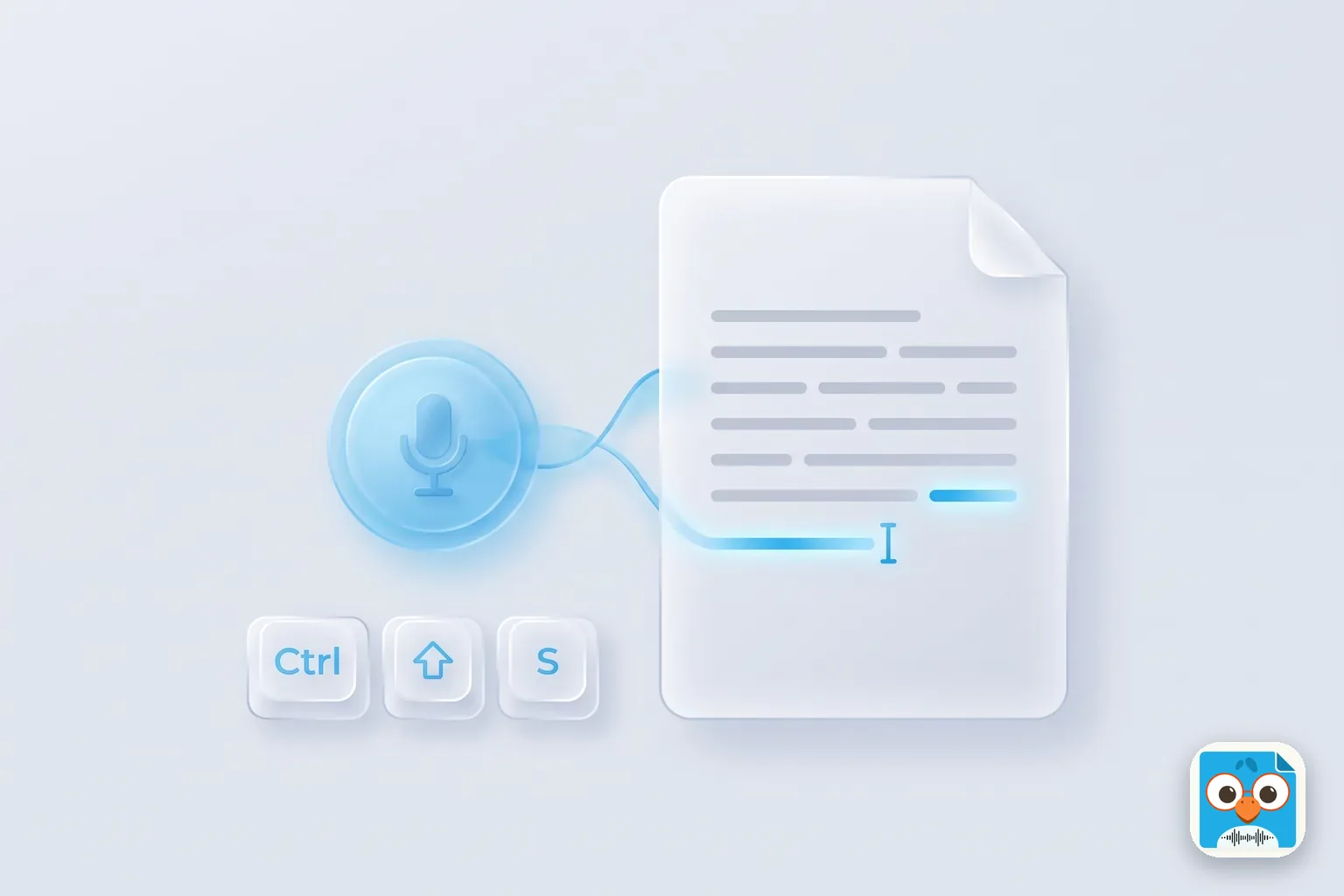
Lea muss bis 17 Uhr ein Angebot abgeben, und ihr Handgelenk schmerzt nach einem Vormittag voller Tipparbeit. Sie öffnet den Entwurf in Google Docs, drückt Strg + Umschalt + S und spricht den Leistungsumfang so durch, wie sie ihn dem Kunden erklären würde. Zehn Minuten später hat sie drei grobe Seiten, und an ein paar Stellen hat Docs „Hunde“ statt „Kunde“ verstanden. (Lea ist ein Beispiel, keine echte Kundin.)
Das ist die Google Docs Spracheingabe: kostenlos, schon in Ihrem Browser und für einen ersten Entwurf schneller als Tippen. Sie hat aber auch Grenzen, die die meisten Anleitungen auslassen. Die Befehle funktionieren nur auf Englisch, die Docs-App auf dem Handy hat kein Menü für die Spracheingabe, und eine Aufnahme kann sie nicht in Text umwandeln.
Diese Anleitung zeigt, wie Sie die Funktion einschalten, alle Sprachbefehle nach Aufgabe sortiert, wie Sie vom Handy aus in Docs diktieren, was hilft, wenn das Mikrofon nicht reagiert, und in einer ehrlichen Tabelle, wo Schluss ist. Jeder Schritt wurde am 31. Oktober 2026 mit Googles eigenen Hilfeseiten abgeglichen.
Entstehen Ihre Texte eher in einem Termin oder unterwegs als am Schreibtisch, testen Sie ParrotNotes kostenlos: Die App nimmt auf Ihrem Handy auf und liefert ein Transkript, das Sie in jedes Dokument einfügen können.
So schalten Sie die Spracheingabe in Google Docs ein
Googles Hilfeseite Texte per Spracheingabe schreiben und bearbeiten nennt drei Schritte:
- Öffnen Sie ein Dokument in einem unterstützten Browser auf Ihrem Computer.
- Klicken Sie auf Tools > Spracheingabe. Neben der Seite erscheint ein Feld mit einem Mikrofon.
- Klicken Sie auf das Mikrofon und sprechen Sie in normaler Lautstärke und normalem Tempo. Klicken Sie erneut darauf, wenn Sie fertig sind.
Schneller geht es per Tastenkürzel. Googles Seite mit den Tastenkombinationen für Docs nennt Strg + Umschalt + S unter Windows und ChromeOS und ⌘ + Umschalt + S auf dem Mac für „Spracheingabe starten“.
Beim ersten Mal fragt Ihr Browser, ob er das Mikrofon verwenden darf. Wählen Sie Zulassen, sonst nimmt das Mikrofon nichts auf.
Welche Browser unterstützen die Google Docs Spracheingabe?
Viele ältere Anleitungen sagen „nur Chrome“. Googles Hilfeseite nennt inzwischen die jeweils neuesten Versionen von Chrome, Edge und Safari. Firefox steht nicht auf der Liste. Die Seite mit den Tastenkürzeln führt Strg + Umschalt + S weiterhin als Chrome-Kürzel. Tut sich in Edge oder Safari nichts, nehmen Sie daher das Tools-Menü.
Google erklärt außerdem, dass Ihr Browser den Spracherkennungsdienst steuert und den Text an Docs sendet. Einen Offline-Modus beschreibt Google nicht. Planen Sie also eine Internetverbindung ein.
Google Docs Spracheingabe: die Befehle im Überblick
Die Spracheingabe macht aus dem Gesagten Text. Sprachbefehle gehen weiter: Sie formatieren, markieren und bewegen sich durch das Dokument, ohne dass Sie die Tastatur berühren. Den Haken nennt Google klar: Sprachbefehle und gesprochene Satzzeichen gibt es nur auf Englisch, und sowohl Ihre Kontosprache als auch die Dokumentsprache müssen Englisch sein. Deshalb stehen die Befehle unten auf Englisch, so wie Sie sie sagen müssen.
Die Formulierungen stammen aus Googles Liste. Google zeigt zu jedem Befehl weitere Varianten; diese hier lohnen sich zuerst.
Satzzeichen
Sagen Sie das Zeichen an der Stelle, an der es stehen soll:
- „Period“ (Punkt)
- „Comma“ (Komma)
- „Exclamation point“ (Ausrufezeichen)
- „Question mark“ (Fragezeichen)
- „New line“ (neue Zeile)
- „New paragraph“ (neuer Absatz)
Eine automatische Zeichensetzung erwähnt Googles Seite für Docs nicht. Rechnen Sie damit, Punkte und Kommas laut anzusagen.
Bearbeiten und Formatieren per Sprache
| Aufgabe | Sagen Sie |
|---|---|
| Text markieren | „Select all“, „Select paragraph“, „Select line“, „Select next word“, „Deselect“ |
| Formatieren | „Bold“, „Italicize“, „Underline“, „Strikethrough“, „Uppercase“, „Title case“ |
| Überschriften | „Apply heading 1“ (bis 6), „Apply title“ |
| Farbe | „Text color red“, „Highlight“, „Highlight [Farbe]“ |
| Größe und Layout | „Increase font size“, „Font size 12“, „Line spacing double“, „Align center“, „Increase indent“ |
| Formatierung entfernen | „Clear formatting“, „Remove bold“ |
| Bearbeiten | „Copy“, „Cut“, „Paste“, „Delete“, „Delete last word“ |
| Einfügen | „Insert link“ (dann die URL sagen), „Insert comment“ (dann den Kommentar sagen), „Insert page break“, „Insert horizontal line“ |
Zwei Details ersparen viel Nacharbeit. „Delete“ allein löscht das Wort vor dem Cursor. Und wenn Docs einen Befehl als Text schreibt, sagen Sie „Undo“.
Listen, Tabellen und Navigation
| Aufgabe | Sagen Sie |
|---|---|
| Listen | „Create bulleted list“, „Create numbered list“ |
| Spalten | „Apply 2 columns“, „Insert column break“ |
| Tabellen | „Insert table [1–20] rows by [1–20] columns“, „Insert row“, „Insert column“, „Delete table“, „Exit table“ |
| Bewegen | „Go to end of paragraph“, „Go to start of line“, „Move to next heading“, „Move down [Zahl] lines“ |
| Scrollen | „Scroll down“, „Scroll up“ |
| Stoppen und fortsetzen | „Stop listening“, „Resume“, „Resume with [Wort oder Satzteil]“ |
| Hilfe | „Voice commands list“ |
„Resume“ setzt den Cursor ans Ende des Absatzes. „Resume with“ plus ein Satzteil setzt ihn hinter diesen Satzteil. Das ist praktisch, wenn Sie mitten auf der Seite einen Satz ergänzen wollen.
Tipps für eine sauberere Spracheingabe
Die Genauigkeit hängt mehr vom Raum und vom Mikrofon ab als von der Software. Die meisten dieser Gewohnheiten stammen aus Googles eigenen Tipps zur Fehlerbehebung:
- Sprechen Sie in kurzen Abschnitten und schauen Sie dann kurz auf die Seite. Ein falsches Wort ist schnell korrigiert. Fünf Minuten Monolog nicht.
- Machen Sie vor und nach einem Befehl eine Pause. Laut Google hilft das Docs, „bold“ als Befehl von „bold“ als Wort zu unterscheiden. Eine kleine Sprechblase zeigt, was erkannt wurde.
- Korrigieren Sie Fehler, ohne zu stoppen. Google empfiehlt, den Cursor zum Fehler zu setzen, ihn bei eingeschaltetem Mikrofon zu korrigieren und dann weiterzusprechen.
- Nutzen Sie in lauter Umgebung ein Headset. Googles eigene Lösung für „Wir können Sie nicht richtig hören“ ist ein ruhigerer Raum, ein externes Mikrofon oder eine höhere Eingangslautstärke.
- Lassen Sie den Docs-Tab im Vordergrund. Schaltet sich das Mikrofon ab, während Sie in ein anderes Fenster schauen, klicken Sie es erneut an.
Markus, Unternehmensberater in München, diktiert jeden Freitag per Sprache und bearbeitet per Tastatur. Sein wöchentliches Kunden-Update spricht er in etwa sechs Minuten in Docs ein und sagt zwischen den Arbeitspaketen „new paragraph“. Danach braucht er fünf weitere Minuten an der Tastatur, um Namen zu korrigieren und Links einzufügen. Alles abzutippen hat ihn früher eine halbe Stunde gekostet. (Markus ist ein Beispiel.)
Spracheingabe in Google Docs auf Android und iPhone
Hier kommen viele Leser nicht weiter: Die Google Docs App auf dem Handy hat kein Menü Tools > Spracheingabe. Googles Hilfeseite zur Spracheingabe beschreibt nur Computer und Browser.
Auf dem Handy in ein Dokument diktieren können Sie trotzdem. Sie verwenden dafür das Mikrofon der Tastatur.
Auf Android:
- Öffnen Sie das Dokument in der Google Docs App und tippen Sie auf Bearbeiten (den Stift).
- Tippen Sie an die Stelle, an der der Text stehen soll.
- Tippen Sie oben in Gboard auf das Mikrofon und sprechen Sie.
Googles Hilfeseite zur Gboard-Spracheingabe nennt dieselben gesprochenen Satzzeichen („period“, „comma“, „new line“) wie Docs. Die Formatierungsbefehle von Docs greifen hier nicht, weil die Tastatur tippt, nicht Docs. Unser Leitfaden zur Gboard Spracheingabe zeigt, welche zusätzlichen Befehle jedes Pixel-Modell bekommt.
Auf iPhone und iPad:
- Öffnen Sie das Dokument in der Google Docs App und tippen Sie auf Bearbeiten.
- Tippen Sie an die Stelle, an der der Text stehen soll.
- Tippen Sie auf der Tastatur auf das Mikrofon und sprechen Sie. Fehlt das Mikrofon, schalten Sie das Diktieren unter Einstellungen > Allgemein > Tastatur ein.
Das Diktieren von Apple hat eigene Befehle. In unserer Liste der iPhone-Diktierbefehle finden Sie Satzzeichen, Emojis und Bearbeiten per Sprache.
So oder so bleibt der Bildschirm an und das Dokument geöffnet. Für einen Absatz reicht das, für alles Längere ist es umständlich.
Vortragsnotizen in Google Präsentationen diktieren
Dasselbe Werkzeug funktioniert in Google Präsentationen, allerdings nur für die Vortragsnotizen:
- Öffnen Sie eine Präsentation in Ihrem Browser.
- Klicken Sie auf Tools > Vortragsnotizen diktieren. Die Notizen öffnen sich mit einem Mikrofonfeld.
- Klicken Sie auf das Mikrofon, um zu starten, und erneut, um zu stoppen.
Google weist darauf hin, dass Sprachbefehle in den Vortragsnotizen nicht verfügbar sind.
Google Docs Spracheingabe funktioniert nicht? Lösungen nach Symptom
Suchen Sie unten Ihr Symptom. Die Lösungen stammen aus Googles Abschnitt zur Fehlerbehebung sowie aus den Browser- und Sprachregeln oben.
| Symptom | Lösung |
|---|---|
| Kein Eintrag „Spracheingabe“ im Tools-Menü | Sie sind in der Handy-App oder in einem nicht unterstützten Browser. Öffnen Sie das Dokument in der neuesten Version von Chrome, Edge oder Safari auf einem Computer |
| Mikrofon-Schaltfläche reagiert nicht | Erlauben Sie in den Website-Einstellungen Ihres Browsers den Mikrofonzugriff für docs.google.com und laden Sie die Seite neu |
| „Wir können Sie nicht richtig hören“ | Gehen Sie in einen ruhigeren Raum, schließen Sie ein externes Mikrofon an oder erhöhen Sie die Eingangslautstärke in den Toneinstellungen Ihres Systems |
| Mikrofon funktioniert gar nicht | Prüfen Sie, ob eine andere App es nutzt (ein Anruf, ein Rekorder), prüfen Sie die Systemeinstellungen und starten Sie den Computer neu |
| Befehle werden als Wörter geschrieben | Prüfen Sie, ob Kontosprache und Dokumentsprache beide Englisch sind, und machen Sie vor und nach jedem Befehl eine Pause |
| Text erscheint in der falschen Sprache | Wählen Sie Ihre Sprache im Drop-down-Menü des Mikrofonfelds |
| Strg + Umschalt + S bewirkt nichts | Nehmen Sie stattdessen Tools > Spracheingabe, vor allem außerhalb von Chrome |
Unsicher, ob es an Docs oder am Mikrofon liegt? Testen Sie die Diktierfunktion Ihres Computers in einer anderen App: siehe Windows 11 diktieren oder Sprache zu Text auf dem Mac.
Die Grenzen der Spracheingabe in Google Docs
Die Spracheingabe in Google Docs ist für eine Person gebaut, die am Computer in ein geöffnetes Dokument spricht. Für diese Aufgabe funktioniert sie gut. Darüber hinaus ist hier Schluss:
- Befehle nur auf Englisch. Diktieren können Sie in mehr als 60 Sprachen (119 Sprach- und Akzentvarianten auf Googles Liste, von Afrikaans bis Zulu), aber Formatierungsbefehle und Satzzeichen brauchen Englisch.
- Sie braucht einen Browser auf dem Computer. Auf dem Handy bleibt Ihnen das Tastaturmikrofon, ohne die Docs-Befehle.
- Es gibt keine Aufnahme. Docs speichert den Text, nicht den Ton. Wurde ein Wort falsch erkannt, können Sie nichts nachhören.
- Sie kann keine Datei transkribieren. Ein Sprachmemo oder die Aufnahme eines Termins können Sie nicht in die Docs-Spracheingabe hochladen.
- Sie hört nur Sie, am Dokument. Sie ist nicht dafür gebaut, einen Kunden am Tisch gegenüber aufzunehmen, und der Tab muss offen bleiben, solange Sie sprechen.
So schneiden die drei Wege ab, Gesprochenes in ein Dokument zu bringen:
| Aufgabe | Docs-Spracheingabe | Tastaturmikrofon am Handy | Aufnahme-App, dann einfügen |
|---|---|---|---|
| Erster Entwurf am Schreibtisch | Beste Wahl, mit Formatierungsbefehlen | Geht, ohne Docs-Befehle | Zu viel des Guten |
| Ein Absatz auf dem Handy | In der App nicht verfügbar | Beste Wahl | Geht |
| Eine 5-Minuten-Idee beim Gehen | Laptop muss offen sein | Bildschirm an, kurze Abschnitte | Handy in der Tasche, Bildschirm aus |
| Ein 45-minütiges Kundengespräch | Nicht dafür gebaut | Nicht dafür gebaut | Dafür gebaut |
| Diktieren auf Spanisch oder Deutsch | Text ja, Befehle nein | Hängt von der Tastatur ab | Hängt von der App ab |
| Eine alte Aufnahme in Text umwandeln | Geht nicht | Geht nicht | Dafür gebaut |
Erst aufnehmen, später in Docs einfügen
Für die unteren Zeilen ist der schnellere Weg: aufnehmen, transkribieren, einfügen. So sieht dieser Ablauf mit ParrotNotes aus. ParrotNotes tippt nicht in Google Docs; die App liefert Text, den Sie hineinkopieren.
- Nehmen Sie auf dem Handy auf. Öffnen Sie ParrotNotes auf dem iPhone oder unter Android und tippen Sie auf Aufnahme. Die App nimmt bei gesperrtem Bildschirm weiter auf, sodass das Handy bei einer Objektbegehung oder im Auto in der Tasche bleiben kann.
- Sprechen Sie es durch oder nehmen Sie das Gespräch auf. Fragen Sie um Erlaubnis, bevor Sie andere aufnehmen.
- Erhalten Sie Transkript und Zusammenfassung. Jede Aufnahme bekommt ein Transkript und eine KI-Zusammenfassung.
- Kopieren Sie den Text (der kostenlose Tarif exportiert als Text oder Markdown) und fügen Sie ihn in Ihr Google-Dokument ein.
- Überarbeiten Sie ihn in Docs, gern mit der Spracheingabe, am Schreibtisch.
Stand Oktober 2026 enthält der kostenlose Tarif 100 Minuten Aufnahme pro Monat, bis zu 30 Minuten pro Aufnahme. Pro kostet 19,99 USD pro Monat oder 14,99 USD pro Monat bei jährlicher Zahlung, mit 3.000 Minuten pro Monat, Aufnahmen bis zu 3 Stunden und Transkription in über 99 Sprachen mit Übersetzung. ParrotNotes läuft auf iPhone, Android und Mac. Laden Sie ParrotNotes kostenlos herunter, wenn Sie immer wieder an diese Lücke stoßen.
Julia, Gründerin in Hamburg, hat ihre Investorengespräche früher erst am Laptop in Docs festgehalten. Bis dahin war die Hälfte der Details weg. Heute nimmt sie auf dem Parkplatz eine zweiminütige Nachbesprechung auf, fügt das Transkript in ihr laufendes Dokument mit Investorennotizen ein und nutzt die Spracheingabe nur noch für Überschriften. (Julia ist ein zusammengesetztes Beispiel.)
Sie haben schon eine Aufnahme? Unser kostenloses Tool Audio in Text umwandeln transkribiert eine Datei bis 10 Minuten, und mit dem Tool Online diktieren sprechen Sie und kopieren den Text dann in jede beliebige App. Für längere Aufnahmen lesen Sie über die beste Sprache-zu-Text-App; für E-Mails, wie Sie eine E-Mail diktieren.
Starten Sie heute mit der Spracheingabe in Google Docs
Das sollten Sie sich merken:
- Tools > Spracheingabe oder Strg + Umschalt + S (⌘ + Umschalt + S auf dem Mac), in der neuesten Version von Chrome, Edge oder Safari.
- Sagen Sie Ihre Satzzeichen an. Befehle wie „new paragraph“, „bold“ und „delete last word“ funktionieren nur auf Englisch.
- Auf dem Handy nehmen Sie das Tastaturmikrofon. Die Docs-App hat kein Menü für die Spracheingabe.
- Die meisten Probleme liegen am Mikrofon oder am Browser. Prüfen Sie die Website-Berechtigungen und versuchen Sie es zuerst mit Chrome.
- Für Termine und Aufnahmen gilt: erst aufnehmen, dann das Transkript einfügen.
Lea diktiert ihre Angebote weiterhin. Die Kundengespräche dahinter nimmt sie jetzt auf dem Handy auf und fügt das Transkript ins Dokument ein, bevor sie zu sprechen beginnt. Testen Sie ParrotNotes kostenlos für die Gespräche, die abseits vom Schreibtisch stattfinden.
Häufige Fragen
Wie schalte ich die Spracheingabe in Google Docs ein?
Öffnen Sie das Dokument in einem Browser auf dem Computer und klicken Sie auf Tools > Spracheingabe, oder drücken Sie Strg + Umschalt + S (⌘ + Umschalt + S auf dem Mac). Klicken Sie auf das Mikrofon, das erscheint, erlauben Sie den Mikrofonzugriff und beginnen Sie zu sprechen. Klicken Sie erneut auf das Mikrofon, um zu stoppen.
Funktioniert die Google Docs Spracheingabe auf Android oder dem iPhone?
Nicht über die Docs-App: Sie hat kein Menü für die Spracheingabe. Tippen Sie stattdessen im Dokument auf Bearbeiten und nutzen Sie das Mikrofon Ihrer Tastatur, unter Android das Gboard-Mikrofon, auf dem iPhone die Diktiertaste. Gesprochene Satzzeichen funktionieren, die Formatierungsbefehle von Docs nicht.
Warum funktioniert die Spracheingabe in Google Docs nicht?
Die üblichen Ursachen sind ein nicht unterstützter Browser (nutzen Sie die neueste Version von Chrome, Edge oder Safari), ein blockierter Mikrofonzugriff für docs.google.com, eine andere App, die das Mikrofon nutzt, oder ein lauter Raum. Werden Befehle als Wörter geschrieben, prüfen Sie, ob Konto- und Dokumentsprache beide Englisch sind.
Funktioniert die Google Docs Spracheingabe in anderen Sprachen?
Zum Diktieren ja: Google listet mehr als 60 Sprachen, mit insgesamt 119 Sprach- und Akzentvarianten. Wählen Sie Ihre im Drop-down-Menü des Mikrofonfelds. Sprachbefehle und gesprochene Satzzeichen funktionieren aber nur auf Englisch, und Konto- und Dokumentsprache müssen beide Englisch sein.
Kann Google Docs eine Audiodatei transkribieren?
Nein. Die Spracheingabe schreibt nur live mit, was Sie ins Mikrofon sagen. Um eine Aufnahme in Text umzuwandeln, nutzen Sie ein Transkriptionstool oder eine App und fügen das Transkript dann in Ihr Dokument ein.
Ähnliche Artikel
In Word diktieren: Windows, Mac, Web und Smartphone
In Word diktieren unter Windows, Mac, im Web und am Smartphone: wo die Schaltfläche ist, welche Abos sie haben, Sprachbefehle und kostenlose Alternativen.
Die umgekehrte Pyramide im Journalismus: Aufbau und Beispiele
Die umgekehrte Pyramide im Journalismus erklärt: Lead, Hauptteil und Schluss, dazu ein Beispiel aus einem Interview-Transkript. ParrotNotes gratis testen.
Protokoll schreiben: Eine Schritt-für-Schritt-Anleitung für Besprechungen
Protokoll schreiben leicht gemacht: was vor, während und nach der Sitzung zu tun ist, was hinein gehört, ein Kürzel-Schlüssel und ein Beispiel. Jetzt testen.