
Sprachmemos auf der Apple Watch nutzen: So geht's

Sarah Johnson
Schreibt über Außendienst, Gesprächsnotizen und sprachbasierte Arbeitsabläufe bei ParrotNotes. Jeder Artikel wird vor der Veröffentlichung vom ParrotNotes-Produktteam geprüft.
Inhalt
- 1.So nehmen Sie ein Sprachmemo auf der Apple Watch auf
- 2.Sprachmemos von der Apple Watch auf iPhone und Mac übertragen
- 3.Wo ist meine Watch-Aufnahme gerade?
- 4.Apple Watch Sprachmemos synchronisieren nicht mit dem iPhone: Lösungen der Reihe nach
- 5.Grenzen: Speicher, Akku und Mikrofonabstand
- 6.Wann die Uhr nicht das richtige Aufnahmegerät ist
- 7.Die Kurzfassung
Stellen Sie sich Lena vor, mitten in ihrer Morgenrunde, das Telefon liegt zu Hause am Ladegerät. Bei Kilometer vier kommt ihr eine Idee für die Kundenpräsentation am Donnerstag. Sie hebt das Handgelenk, tippt zweimal, spricht 40 Sekunden und läuft weiter.
Genau dafür sind Apple Watch Sprachmemos da. Die Kurzfassung: Öffnen Sie die App „Sprachmemos“ auf der Uhr, tippen Sie auf die Aufnahmetaste und danach auf die Stopptaste. Das Memo wird über iCloud mit iPhone, iPad und Mac synchronisiert und steht dort in der Liste „Watch-Aufnahmen“. Zum Aufnehmen muss das Telefon nicht in der Nähe sein.
Schwierig wird es meist auf dem Weg vom Handgelenk zum Telefon. Deshalb behandelt dieser Leitfaden beides: wie Sie aufnehmen und wie Sie Sprachmemos von der Apple Watch auf das iPhone bekommen, wenn sie dort nicht auftauchen.
Jeder Schritt stammt von Apples Support-Seiten, Stand November 2026, und wir sagen offen, wo Apple nichts angibt. Für diesen Leitfaden wurde keine Uhr getestet. Wenn Ihre Aufnahmen meist lange Gespräche sind und keine kurzen Notizen, gibt es bei ParrotNotes einen kostenlosen Tarif für iPhone und Android, mehr dazu gegen Ende.
So nehmen Sie ein Sprachmemo auf der Apple Watch auf
„Sprachmemos“ ist auf der Uhr vorinstalliert. Es gibt drei Wege, die App zu starten, und selbst der langsamste braucht nur drei Tipper.
Aufnehmen in der App „Sprachmemos“
Apples Sprachmemos-Seite für die Apple Watch nennt diese Schritte:
- Öffnen Sie die App „Sprachmemos“ auf Ihrer Apple Watch.
- Tippen Sie auf die Aufnahmetaste.
- Tippen Sie auf die Stopptaste, wenn Sie fertig sind.
Mehr führt Apple nicht auf. Pausieren, Umbenennen oder Kürzen auf der Uhr erwähnt die Seite nicht. Planen Sie das Aufräumen also auf dem iPhone ein.
Schneller starten vom Zifferblatt aus
Eine Komplikation ist eine kleine Verknüpfung auf dem Zifferblatt. Apples Seite zu Komplikationen nennt die Schritte:
- Halten Sie bei angezeigtem Zifferblatt das Display gedrückt und tippen Sie auf „Bearbeiten“.
- Streichen Sie ganz nach links bis zum Ende. Bietet das Zifferblatt Komplikationen, stehen sie auf dem letzten Bildschirm.
- Tippen Sie auf eine Komplikation, um sie auszuwählen, und drehen Sie die Digital Crown, um eine neue zu wählen.
- Drücken Sie die Digital Crown zum Sichern und tippen Sie dann auf das Zifferblatt.
Apples Seite nennt „Sprachmemos“ in ihren Beispielen nicht, und nicht jedes Zifferblatt hat Plätze für Komplikationen. Blättern Sie also mit der Digital Crown durch die Liste und suchen Sie danach. Bietet Ihr Zifferblatt die App nicht an, probieren Sie ein anderes.
Die Aktionstaste der Apple Watch Ultra verwenden
Die Modelle der Apple Watch Ultra haben eine zusätzliche Taste an der Seite, und Apples Seite zur Aktionstaste führt Sprachmemo unter den Aktionen auf, die Sie ihr zuweisen können. So richten Sie es ein:
- Öffnen Sie die App „Einstellungen“ auf der Uhr.
- Tippen Sie auf „Aktionstaste“.
- Tippen Sie auf „Aktion“ und wählen Sie „Sprachmemo“.
Danach genügt ein Druck auf eine echte Taste, was mit Handschuhen oder nassen Händen hilft. Andere Modelle der Apple Watch haben diese Taste nicht.
Eine Aufnahme auf der Uhr anhören
Öffnen Sie „Sprachmemos“, tippen Sie auf eine Aufnahme und dann auf die Wiedergabetaste. Apple nennt außerdem die Tasten „Vorspringen“ und „Zurückspringen“. Die Uhr zeigt nur Aufnahmen, die auf der Uhr entstanden sind. Das wird im nächsten Abschnitt wichtig.
Sprachmemos von der Apple Watch auf iPhone und Mac übertragen
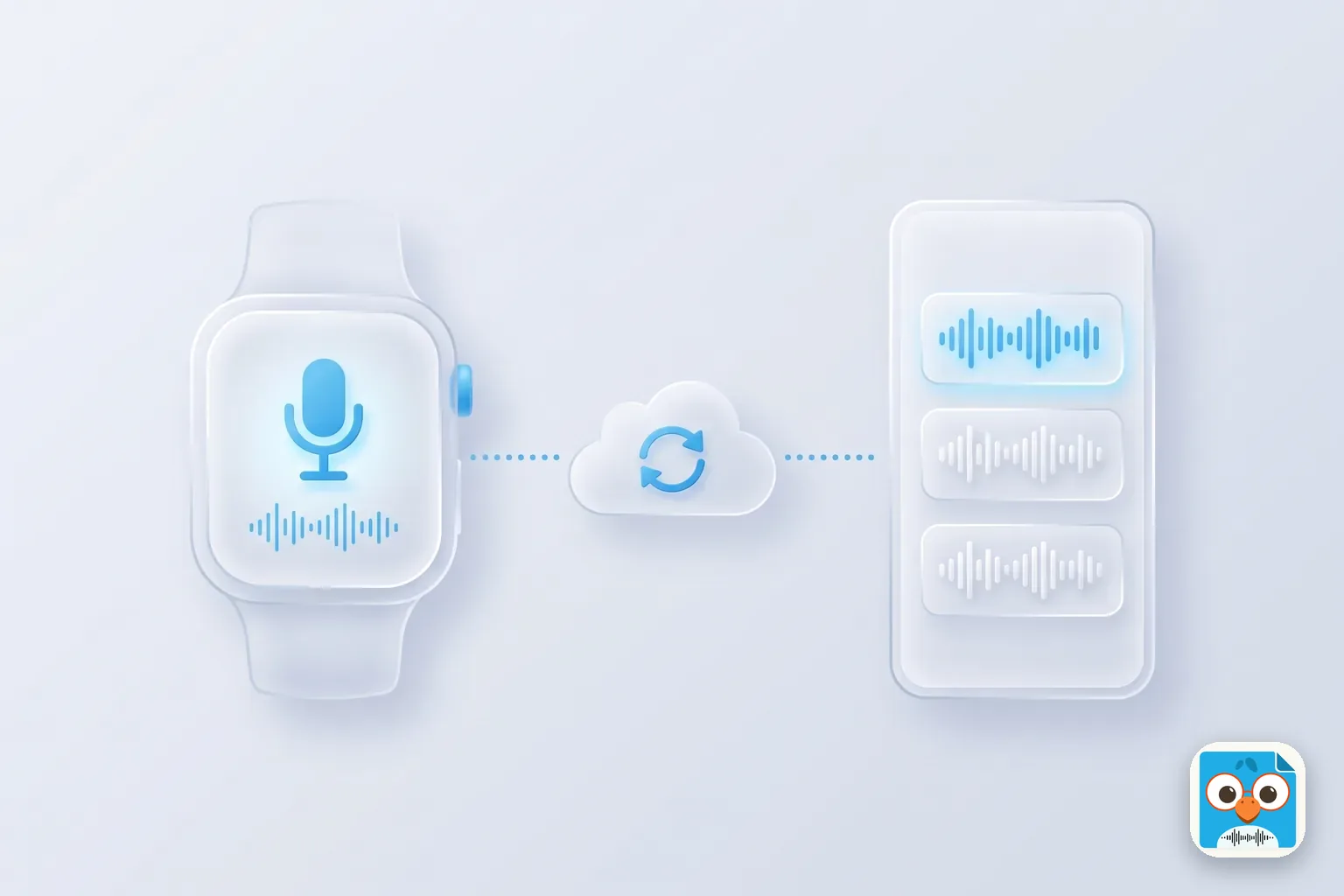
Sie übertragen sie nicht von Hand. Laut Apple werden Aufnahmen auf Ihrer Apple Watch automatisch mit iPhone, iPad und Mac synchronisiert, wenn Sie dort mit Ihrem Apple Account angemeldet sind. Es gibt keinen Schritt mit Kabel und keine Exporttaste auf der Uhr.
Um sie zu finden, öffnen Sie „Sprachmemos“ auf dem iPhone, iPad oder Mac und tippen oder klicken Sie auf Watch-Aufnahmen. So heißt die Liste auf Apples Watch-Seite; die iPhone-Anleitung führt denselben intelligenten Ordner als Apple-Watch-Aufnahmen. Sehen Sie nur „Alle Aufnahmen“, gehen Sie zuerst zurück zur Ordnerliste.
Zwei Dinge müssen stimmen, damit die Synchronisierung klappt:
- „Sprachmemos“ ist in iCloud aktiviert. Auf dem iPhone: Einstellungen > [Ihr Name] > iCloud, auf „Alle anzeigen“ tippen, dann „Sprachmemos“ aktivieren. Auf dem Mac: Apple-Menü > Systemeinstellungen, auf Ihren Namen klicken, auf iCloud klicken, dann auf „Alle anzeigen“. Beide Pfade stammen aus Apples Sprachmemos-Handbuch.
- Alle Geräte nutzen denselben Apple Account.
Außerdem läuft die Synchronisierung nur in eine Richtung. Dieselbe Apple-Seite sagt, dass Aufnahmen von anderen Geräten nicht auf der Apple Watch erscheinen. Eine leere Liste auf der Uhr neben einer vollen auf dem Telefon ist also normal.
Ist ein Memo auf dem iPhone, verhält es sich dort wie jede andere Aufnahme. Sie können das Sprachmemo senden, es auf einen Computer übertragen oder es im Browser in MP3 umwandeln. Wo welche Kopie liegt, lesen Sie unter wo Sprachmemos gespeichert werden.
Wo ist meine Watch-Aufnahme gerade?
Die meisten Sorgen der Art „es wurde nicht synchronisiert“ bedeuten eigentlich „es wurde noch nicht synchronisiert“. Diese Tabelle haben wir aus Apples Seiten dazu erstellt, wie sich die Uhr verbindet, was sie ohne das iPhone kann und was der Stromsparmodus abschaltet.
| Ihre Situation | Können Sie aufnehmen? | Wann es das iPhone erreicht |
|---|---|---|
| iPhone in der Nähe | Ja | Die Uhr spricht zuerst über Bluetooth mit dem Telefon, das ist der Normalfall |
| iPhone nicht da, Uhr in einem bekannten WLAN | Ja | Die Uhr kann WLAN nutzen, aber nur Netze, mit denen das iPhone schon verbunden war, und keine öffentlichen mit Anmeldung |
| iPhone nicht da, Mobilfunk-Uhr mit Tarif | Ja | Die Uhr kann Mobilfunk nutzen, wenn Bluetooth und WLAN fehlen |
| Gar keine Verbindung | Ja. Apple führt das Aufnehmen und Wiedergeben von Sprachmemos für diesen Fall auf | Erst wenn die Uhr wieder verbunden ist. Das Memo wartet auf der Uhr |
| Stromsparmodus, iPhone nicht da | Ja | Laut Apple schaltet dieser Modus WLAN und Mobilfunk ab, wenn das iPhone nicht in der Nähe ist. Rechnen Sie also mit Wartezeit |
| „Sprachmemos“ in iCloud aus oder iCloud voll | Ja | Vermutlich nie, bis Sie die Einstellung korrigieren oder Platz schaffen |
Apple veröffentlicht nicht, wie lange eine Synchronisierung dauert. Die rechte Spalte sagt Ihnen deshalb, was erfüllt sein muss, und keine Sekundenzahl. Ein rotes Symbol „Nicht verbunden“ oder ein rotes X auf dem Zifferblatt bedeutet, dass in diesem Moment keine Verbindung besteht.
Stellen Sie sich Markus vor, einen Bauleiter, der in einem Keller ohne Empfang eine Mängelliste auf seine Uhr spricht. Zurück im Wagen ist die Liste auf dem Telefon leer. Kaputt ist nichts. Das Memo liegt noch an seinem Handgelenk und wandert weiter, sobald die Uhr wieder in Reichweite des Telefons ist.
Apple Watch Sprachmemos synchronisieren nicht mit dem iPhone: Lösungen der Reihe nach
Fangen Sie oben an und hören Sie auf, sobald das Memo erscheint. Bei den ersten fünf Schritten kann nichts verloren gehen.
- In der richtigen Liste nachsehen. Öffnen Sie „Sprachmemos“ auf dem iPhone und tippen Sie auf „Watch-Aufnahmen“. In einer langen Liste „Alle Aufnahmen“ übersieht man ein Watch-Memo leicht.
- Die Verbindung prüfen. Achten Sie auf das rote Symbol „Nicht verbunden“ oder das rote X. Halten Sie die Uhr neben das iPhone und geben Sie ihr ein paar Minuten.
- Den Stromsparmodus auf der Uhr ausschalten, wenn das Telefon nicht in der Nähe ist.
- Den iCloud-Schalter und den Apple Account auf dem iPhone prüfen, über den Pfad oben.
- Den iCloud-Speicher prüfen. Apple gibt 5 GB kostenlos für ganz iCloud. Ein voller Account ist ein häufiger Grund, warum synchronisierte Apps hinterherhinken.
- Beide Geräte neu starten. Das schadet nicht und ist das Erste, was andere Nutzer in der Apple Community vorschlagen.
- Den iCloud-Schalter aus- und einschalten, mit Vorsicht. In einem Thread der Apple Community schrieb ein Nutzer im März 2024: „Sprachmemos“ in iCloud ausschalten, beide Geräte neu starten und wieder einschalten habe die Watch-Aufnahmen binnen Minuten zurückgebracht. Das ist der Bericht eines Nutzers, kein Rat von Apple, und Nutzer in anderen Threads berichten, nach dem Umschalten nicht synchronisierte Aufnahmen verloren zu haben. Exportieren Sie Wichtiges vorher auf dem Telefon.
Zwei Dinge sollten Sie vermeiden, solange ein Memo noch auf der Uhr festhängt. Löschen Sie die App „Sprachmemos“ auf dem iPhone nicht und lagern Sie sie nicht aus. MyHealthyApple warnt, dass damit auch die Watch-App entfernt wird und nicht synchronisierte Aufnahmen gelöscht werden.
Und verlassen Sie sich nicht auf ein Backup der Uhr. Apples Backup-Seite sagt, dass ein Apple-Watch-Backup keine Informationen enthält, die mit iCloud synchronisiert werden, und nennt Sprachmemos-Aufnahmen als Beispiel. Wurde ein bereits synchronisiertes Memo versehentlich gelöscht, lesen Sie, wie Sie gelöschte Sprachmemos wiederherstellen.
Hilft nichts davon, spielen Sie das Memo auf der Uhr ab und nehmen Sie den wichtigen Teil mit dem Telefon neu auf. Das ist grob, aber der Inhalt ist gesichert. Wenden Sie sich danach an den Apple Support.
Grenzen: Speicher, Akku und Mikrofonabstand
Das dokumentiert Apple zu den Grenzen von Sprachmemos auf der Apple Watch, und das lässt es aus, Stand November 2026.
| Frage | Was Apple sagt | Quelle |
|---|---|---|
| Maximale Aufnahmelänge auf der Uhr | Nichts veröffentlicht. Ließ sich nicht bestätigen | Nicht auf Apples Sprachmemos-Seite |
| Wie viel Platz habe ich? | Auf der Uhr: Einstellungen > Allgemein > Speicher. Auf dem iPhone: Watch-App > Meine Watch > Allgemein > Speicher | Apples Speicher-Seite |
| Was, wenn die Uhr voll ist? | Synchronisierte Musik oder Fotos entfernen oder einige Apps | Apple, Speicher voll |
| Akkuverbrauch beim Aufnehmen | Nichts veröffentlicht | Keine Angabe von Apple gefunden |
| Wie weit das Mikrofon reicht | Nichts veröffentlicht | Keine Angabe von Apple gefunden |
| Umbenennen oder Löschen auf der Uhr | Nicht auf Apples Seite. AppleWorld.Today beschrieb im Februar 2026 eine Löschtaste | Bericht eines Dritten |
| Transkripte auf der Uhr | Auf Apples Watch-Seite nicht erwähnt | Siehe unten |
Was heißt das im Alltag? Die Uhr ist für kurze Notizen an sich selbst gebaut. Apples eigene Seite beschreibt „Sprachmemos“ auf der Uhr als Möglichkeit, persönliche Notizen aufzunehmen. Ohne veröffentlichte Angaben zu Akku und Mikrofonreichweite ist die sichere Gewohnheit einfach: Halten Sie die Uhr nah an die sprechende Person und machen Sie einen 10-Sekunden-Test vor allem, was sich nicht wiederholen lässt.
Für Text warten Sie, bis das Memo auf dem iPhone ist. Apples Watch-Seite erwähnt Transkripte gar nicht. Auf dem Telefon hängt Apples Sprachmemos-Transkription von iPhone-Modell und iOS-Version ab, und es gibt andere Wege, ein Sprachmemo zu transkribieren, wenn Ihr Gerät sie nicht hat.
Wann die Uhr nicht das richtige Aufnahmegerät ist
Für einen Gedanken ist ein Watch-Memo ideal. Für ein 45-minütiges Kundengespräch, bei dem Sie wissen müssen, wer was zugesagt hat, passt es schlecht.
Stellen Sie sich Julia vor, eine Kundenbetreuerin, die in der Runde fragt, ob sie ein Kick-off-Gespräch aufnehmen darf, und dann ihre Uhr nutzt. Das Memo wird problemlos synchronisiert. Aber die Stimmen am anderen Ende des Raums sind leise, und sie muss trotzdem alles anhören, um die Aufgaben herauszuziehen.
Dafür eignet sich ein Telefon auf dem Tisch besser, und hier passt ParrotNotes. Um es klar zu sagen: ParrotNotes hat keine Apple-Watch-App. Es ist eine Aufnahme-App für iPhone und Android, mit einer Mac-App im Pro-Tarif. Sie nimmt das Gespräch auf, transkribiert es, schreibt eine Zusammenfassung und zieht die Aufgaben heraus.
Der kostenlose Tarif umfasst 100 Minuten Aufnahme pro Monat, bis zu 30 Minuten pro Aufnahme, eine KI-Zusammenfassung zu jeder Aufnahme und KI-Auswertungen wie Aufgaben bei 5 Aufnahmen im Monat. Pro kostet 19,99 USD pro Monat oder 14,99 USD pro Monat bei jährlicher Zahlung, mit 3.000 Minuten im Monat und bis zu 3 Stunden pro Aufnahme. Für die Transkription ist eine Internetverbindung nötig.
Wenn Sie lieber am Handgelenk bleiben und den Text per E-Mail bekommen möchten: Die Drittanbieter-App aus unserem Whisper-Memos-Test hat eine eigene Apple-Watch-App. Und wenn als Nächstes eine Besprechung in Ihrem Kalender steht, testen Sie ParrotNotes kostenlos, mit dem Telefon auf dem Tisch.
Eine Regel gilt für jedes Aufnahmegerät, ob Handgelenk oder Telefon: Sagen Sie den Leuten Bescheid, bevor Sie sie aufnehmen. Die Regeln zur Einwilligung unterscheiden sich je nach Bundesstaat und Land. Das ist eine allgemeine Information, keine Rechtsberatung.
Die Kurzfassung
Aufnehmen mit drei Tippern, oder mit einem Tastendruck auf einer Ultra. Das Memo finden Sie auf dem iPhone unter „Watch-Aufnahmen“. Fehlt es, prüfen Sie Verbindung, Stromsparmodus, iCloud-Schalter und iCloud-Speicher, bevor Sie etwas Riskantes anfassen. Nutzen Sie die Uhr für schnelle Notizen und legen Sie für lange Gespräche ein Telefon auf den Tisch.
Häufige Fragen
Wie bekomme ich Sprachmemos von der Apple Watch auf das iPhone?
Sie verschieben sie nicht von Hand. Laut Apple werden Watch-Aufnahmen automatisch mit einem iPhone synchronisiert, das mit demselben Apple Account angemeldet ist. Öffnen Sie „Sprachmemos“ auf dem iPhone und tippen Sie auf „Watch-Aufnahmen“. Ist die Liste leer, prüfen Sie, ob „Sprachmemos“ unter Einstellungen > [Ihr Name] > iCloud > Alle anzeigen aktiviert ist.
Warum synchronisieren meine Apple Watch Sprachmemos nicht mit dem iPhone?
Die üblichen Ursachen: keine Verbindung zwischen Uhr und Telefon, Stromsparmodus auf der Uhr, während das Telefon nicht da ist, „Sprachmemos“ in den iCloud-Einstellungen ausgeschaltet, ein anderer Apple Account oder ein voller iCloud-Account. Prüfen Sie das zuerst und starten Sie dann beide Geräte neu.
Kann ich auf der Apple Watch ohne mein iPhone ein Sprachmemo aufnehmen?
Ja. Apple führt das Aufnehmen und Wiedergeben von Sprachmemos unter den Dingen auf, die eine Apple Watch ohne ihr iPhone und ohne WLAN kann. Die Aufnahme bleibt auf der Uhr und wird synchronisiert, sobald die Uhr wieder verbunden ist.
Kann ich mit der Aktionstaste ein Sprachmemo aufnehmen?
Bei Modellen der Apple Watch Ultra ja. Stand November 2026 führt Apple „Sprachmemo“ unter den Aktionen der Aktionstaste auf. Sie legen es auf der Uhr unter Einstellungen > Aktionstaste > Aktion fest. Andere Modelle der Apple Watch haben keine Aktionstaste.
Warum erscheinen meine iPhone-Sprachmemos nicht auf meiner Apple Watch?
Das ist so vorgesehen. Laut Apple erscheinen Aufnahmen von anderen Geräten nicht auf der Apple Watch. Die Uhr listet nur Memos, die auf der Uhr aufgenommen wurden, während iPhone, iPad und Mac beides zeigen.
Wie lange kann eine Apple Watch ein Sprachmemo aufnehmen?
Apple veröffentlicht keine maximale Länge, und wir konnten keine bestätigen. Der freie Speicher der Uhr ist das Erste, was Sie prüfen sollten. Sie finden ihn auf der Uhr unter Einstellungen > Allgemein > Speicher. Machen Sie vor einer langen Aufnahme einen kurzen Test.
Funktioniert ParrotNotes auf der Apple Watch?
Nein. ParrotNotes hat keine Apple-Watch-App. Es läuft auf iPhone und Android, mit einer Mac-App im Pro-Tarif, und ist für längere Gespräche und Besprechungen gedacht, bei denen Sie ein Transkript und eine Zusammenfassung möchten.
Ähnliche Artikel
Willow Voice im Test: KI-Diktat für Mac und iPhone, Gratis-Tarif und Kosten
Willow Voice im Test, Stand November 2026: Apps für Mac, Windows und iPhone, was der Gratis-Tarif enthält, was Pro kostet. Jetzt ParrotNotes gratis testen.
Voicemail transkribieren: Mailbox-Nachrichten auf iPhone und Android lesen
Voicemail transkribieren auf iPhone, Pixel, Samsung und Google Voice: wo der Text steht, Sprachen, Anbieterkosten und Hilfe, wenn er fehlt. Stand: Nov. 2026.
Voice Record Pro Test: Die iPhone-Rekorder-App, kostenlos vs. bezahlt
Voice Record Pro Test fürs iPhone: was die kostenlose App kann, was der Kauf für 8,99 USD entfernt und welchen der drei Einträge Sie laden sollten. Jetzt lesen.