
Traducción en vivo con AirPods: cómo funciona y qué iPhone la admite

Sarah Johnson
Escribe sobre ventas de campo, notas de reuniones y flujos de trabajo por voz en ParrotNotes. El equipo de producto de ParrotNotes revisa cada artículo antes de publicarlo.
Contenido
- 1.¿Qué AirPods y qué iPhone admiten la traducción en vivo?
- 2.Idiomas y regiones de la traducción en vivo con AirPods
- 3.Cómo configurar y usar la traducción en vivo con AirPods
- 4.Traducción en vivo en el iPhone sin AirPods: Mensajes, Teléfono y FaceTime
- 5.Tabla de compatibilidad de la traducción en vivo (noviembre de 2026)
- 6.Dónde se queda corta la traducción en vivo con AirPods
- 7.Cuando necesitas la conversación después: grábala y traduce la transcripción
- 8.En resumen
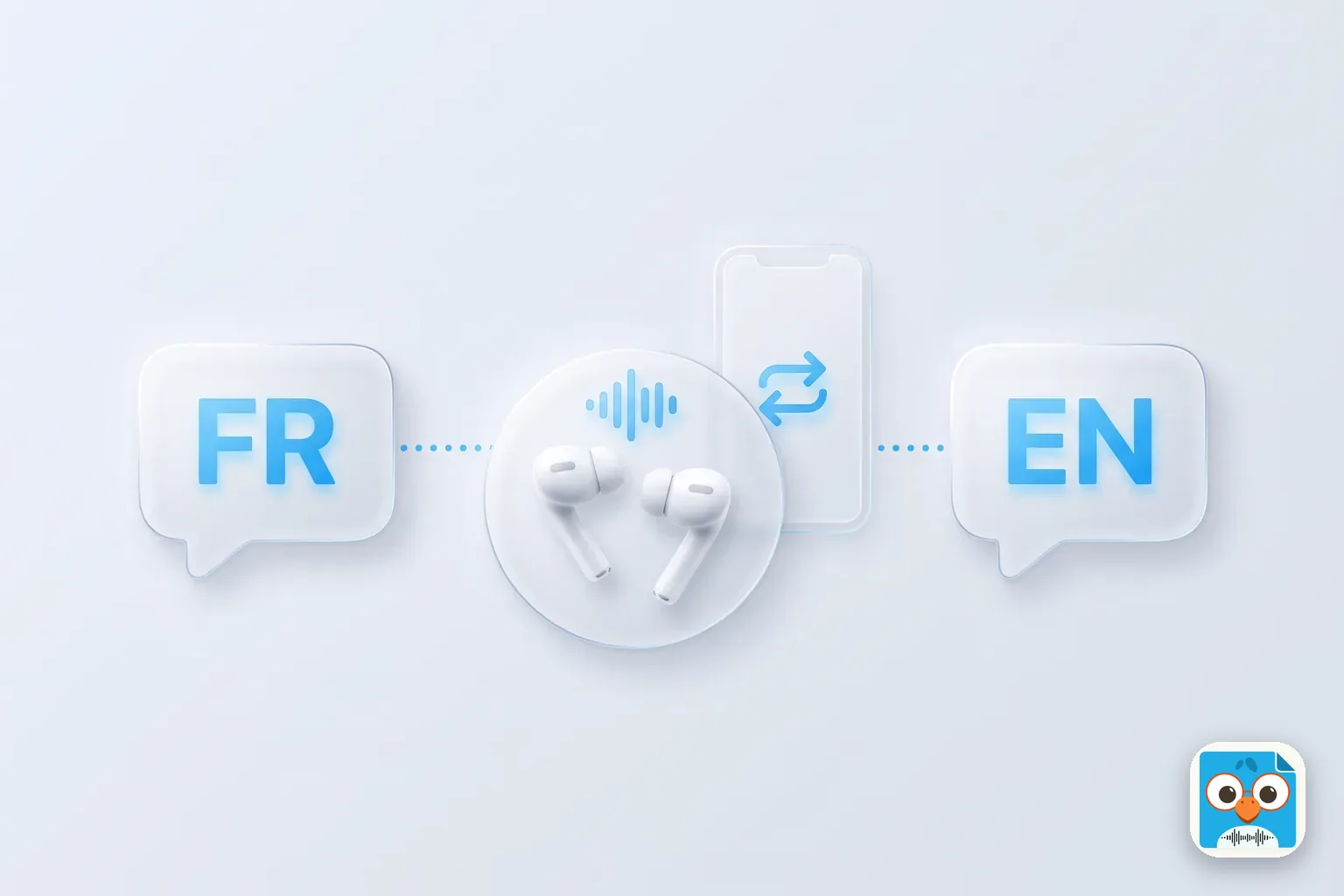
Imagina a Ana en el mostrador de una farmacia en Lyon. El farmacéutico le explica una dosis en un francés rápido, y el francés que Ana aprendió en la escuela se le acabó hace dos frases. Mantiene presionados los tallos de ambos AirPods y escucha la explicación en español. (Ana es un ejemplo, no un caso real.)
Eso es la traducción en vivo con AirPods, y existe de verdad, pero solo funciona con los AirPods correctos en el iPhone correcto. La respuesta corta, a noviembre de 2026: necesitas AirPods Pro 2, AirPods Pro 3, AirPods 4 con cancelación activa de ruido, AirPods 5 o AirPods Max 2, enlazados con un iPhone 15 Pro o posterior con iOS 26 y Apple Intelligence activado. No funciona con celulares Android.
A continuación: qué modelos sirven, qué idiomas funcionan en cada lugar, cómo activarla y cómo funciona la traducción en vivo del iPhone en Mensajes, Teléfono y FaceTime. Después, qué hacer cuando necesitas la conversación más tarde. Cada requisito viene de las páginas de soporte de Apple, revisadas el 10 de noviembre de 2026.
¿Qué AirPods y qué iPhone admiten la traducción en vivo?
La página de soporte de Apple sobre la traducción en vivo con AirPods pide tres cosas al mismo tiempo.
AirPods compatibles (a noviembre de 2026):
- AirPods Pro 3
- AirPods Pro 2
- AirPods 4 con cancelación activa de ruido (los AirPods 4 sin cancelación de ruido no están en la lista)
- AirPods 5 (ambos modelos)
- AirPods Max 2
No compatibles: AirPods 1, 2 y 3, los primeros AirPods Pro, los AirPods 4 sin cancelación de ruido y los AirPods Max originales. Así que si buscaste "traducción en vivo AirPods 3", la respuesta es no.
iPhone compatibles: iPhone 15 Pro, iPhone 15 Pro Max y modelos iPhone 16 o posteriores. Son los iPhone que ejecutan Apple Intelligence, y Apple Intelligence tiene que estar activado.
Software: iOS 26 o posterior en el iPhone, el firmware más reciente de los AirPods y la app Traducir de Apple instalada.
Celulares Android: la traducción en vivo con AirPods se ejecuta en el iPhone, no dentro de los audífonos, así que un celular Android no puede usarla aunque tengas unos AirPods Pro 3 puestos. En Android, la ruta habitual es el modo conversación de Google Traductor.
La prueba de tres preguntas
Responde estas tres en orden. Un "no" en cualquiera significa que todavía no funcionará.
- ¿Tu iPhone es un 15 Pro, un 15 Pro Max o cualquier iPhone 16 o más nuevo? Revísalo en Configuración > General > Información > Nombre del modelo.
- ¿Tiene iOS 26 o posterior, con Apple Intelligence activado? Configuración > General > Actualización de software, y luego Configuración > Apple Intelligence y Siri.
- ¿Tus AirPods son uno de los cinco modelos de arriba, con el firmware al día? Con ellos conectados, toca el nombre de tus AirPods en Configuración para ver el modelo y la versión del firmware.
Idiomas y regiones de la traducción en vivo con AirPods
La página de disponibilidad de funciones de iOS de Apple indica estos idiomas para la traducción en vivo con AirPods, al 10 de noviembre de 2026:
- Inglés (Estados Unidos, Reino Unido)
- Francés (Francia)
- Alemán (Alemania)
- Italiano
- Japonés
- Coreano
- Portugués (Brasil)
- Español (España)
- Chino mandarín (simplificado y tradicional)
Hay dos límites regionales importantes:
- Unión Europea. La traducción en vivo con AirPods llegó más tarde a la UE. En su anuncio del 4 de noviembre de 2025, Apple dijo que el retraso se debía a "the additional engineering work needed to comply with the requirements of the Digital Markets Act" (el trabajo de ingeniería adicional necesario para cumplir con la Ley de Mercados Digitales) y que la función llegaría a la UE al mes siguiente. Las páginas actuales de requisitos de Apple no mencionan ninguna exclusión para la UE.
- China continental. La página de disponibilidad marca el mandarín simplificado como no disponible en China continental, y la página de requisitos de Apple Intelligence dice que las funciones de Apple Intelligence no funcionan por ahora en dispositivos comprados allí ni con una cuenta de Apple de China continental.
Apple todavía marca la traducción en vivo con AirPods como beta en Configuración y advierte que la traducción viene de modelos generativos, así que puede ser "inexacta".
Cómo configurar y usar la traducción en vivo con AirPods
Apple indica que la descarga de idiomas puede tardar unos minutos, así que haz la configuración con Wi-Fi antes de viajar.
- Ponte los AirPods y conéctalos a tu iPhone.
- Descarga los dos idiomas. Abre Configuración, toca el nombre de tus AirPods y luego Idiomas, en Traducción (si no lo ves, toca primero Traducción en vivo (Beta)). Descarga el idioma de la otra persona y el tuyo. Según la guía de uso de los AirPods de Apple, una vez descargados, el procesamiento ocurre en tu iPhone.
- Elige el par de idiomas en la app Traducir. Toca En vivo abajo y define el idioma de la otra persona y el tuyo.
- Inicia la traducción en vivo. Usa lo que te quede más cómodo: mantén presionados los tallos de ambos AirPods a la vez (en los AirPods Max 2, el botón de control de ruido), di "Siri, inicia la traducción en vivo", toca Iniciar traducción en la pestaña En vivo de la app Traducir, toca Traducir en el Centro de control o asigna Traducir al botón de acción del iPhone.
- Escucha y luego responde. Los AirPods reproducen la traducción de lo que dice la otra persona, y al iniciar la traducción en vivo se activa el Audio adaptativo si estaba apagado. Di tu respuesta y luego muéstrale la transcripción en la pestaña En vivo o toca Reproducir para que el altavoz del iPhone lea la traducción en voz alta.
- Detén la traducción tocando la X en la app Traducir.
En un lugar ruidoso, Apple sugiere acercar el iPhone a quien habla para que sus micrófonos ayuden. Si la otra persona también tiene AirPods compatibles y un iPhone 15 Pro o posterior, con la traducción en vivo activa, cada uno escucha al otro en su propio idioma.
Traducción en vivo en el iPhone sin AirPods: Mensajes, Teléfono y FaceTime
La misma traducción en vivo funciona en el iPhone sin AirPods, dentro de tres apps de Apple. La página de Apple Usar la traducción en vivo en el iPhone da estos pasos, a noviembre de 2026.
Mensajes. Abre una conversación, toca el nombre de la persona arriba, activa Traducir automáticamente y elige el idioma. Mientras escribes, aparece la traducción. La otra persona recibe tu traducción y tu original, y sus respuestas llegan en tu idioma.
Llamadas telefónicas. Durante una llamada, toca Más, luego Traducción en vivo, elige el idioma y toca Iniciar traducción. A ambas personas se les avisa que la llamada se está traduciendo. La otra persona escucha una traducción hablada de lo que dices, y tú puedes leer una transcripción en pantalla. La llamada pasa al altavoz, salvo que uses audífonos.
FaceTime. Durante una llamada, toca Más, luego Traducción en vivo, elige el idioma y toca Iniciar traducción. Aparecen subtítulos traducidos en vivo mientras ambos hablan.
Las tres necesitan el mismo iPhone con Apple Intelligence (15 Pro o posterior) e iOS 26.
Tabla de compatibilidad de la traducción en vivo (noviembre de 2026)
Esta es la tabla que no encontramos en ningún otro lado: los cuatro lugares donde funciona la traducción en vivo, uno al lado del otro. Armada con las páginas de soporte de Apple 121115, 123185 y la página de disponibilidad el 10 de noviembre de 2026.
| Dónde | Qué necesitas | Idiomas (además de los nueve básicos*) | Qué obtienes |
|---|---|---|---|
| AirPods (en persona) | AirPods compatibles + iPhone 15 Pro o posterior, iOS 26 | Solo los nueve básicos | Traducción hablada en tus oídos, transcripción en la app Traducir |
| App Teléfono (llamadas) | iPhone 15 Pro o posterior, iOS 26 | Solo los nueve básicos | Traducción hablada para la otra persona, transcripción en pantalla |
| FaceTime | iPhone 15 Pro o posterior, iOS 26 (también iPad y Mac con Apple Intelligence) | Solo los nueve básicos | Subtítulos traducidos en vivo |
| Mensajes | iPhone 15 Pro o posterior, iOS 26 (también iPad, Mac y un Apple Watch enlazado a uno) | Suma danés, neerlandés, noruego, sueco, turco y vietnamita, además de más variantes regionales de inglés, francés, alemán, portugués y español | Texto traducido mientras escribes y cuando llegan las respuestas |
*Los nueve básicos: inglés, francés, alemán, italiano, japonés, coreano, portugués (Brasil), español (España) y chino mandarín, con los límites regionales de la sección de idiomas.
La conclusión: si tu conversación es en neerlandés o turco, puedes escribirla con traducción en vivo, pero todavía no puedes escucharla en tus AirPods.
Dónde se queda corta la traducción en vivo con AirPods
La traducción en vivo está hecha para entender en el momento, y eso lo hace bien. Es más débil en tres cosas.
- Precisión para confiar en ella después. La misma Apple dice que revises la información importante. Nombres, fechas y números suelen ser lo primero que falla.
- Ruido. En un lugar ruidoso, a los micrófonos de los AirPods les cuesta; la solución de Apple es acercar el iPhone a quien habla.
- Un registro. La pestaña En vivo muestra la transcripción mientras estás en la conversación. No está pensada como un registro guardado y con búsqueda de una reunión que necesitarás la próxima semana.
Piensa en Marco, un contratista en Miami que le explica en inglés a una clienta la cotización para remodelar su cocina, mientras su esposo, que habla español, escucha con AirPods. El esposo entiende bien. Dos semanas después no se ponen de acuerdo sobre si "los gabinetes" incluían la instalación, y nadie encuentra lo que se dijo. (Marco es un ejemplo.) La traducción en vivo respondió "¿qué está diciendo?", no "¿qué acordamos?".
Cuando necesitas la conversación después: grábala y traduce la transcripción
ParrotNotes no hace traducción en vivo con audífonos ni traducción en tiempo real cara a cara. Hace la otra mitad: grabas la conversación en tu celular y te da una transcripción en el idioma que elijas, más un resumen.
- Pregunta primero. Avisa a todos que estás grabando. Las reglas de consentimiento cambian según el lugar, y nuestra guía sobre el consentimiento de una parte en Estados Unidos las explica como información general, no como asesoría legal. Nunca grabes a nadie en secreto.
- Graba la conversación en ParrotNotes en tu iPhone o celular Android. La grabación sigue con la pantalla bloqueada. Nuestra guía para grabar una conversación en iPhone explica la ubicación y los ajustes.
- Obtenla en tu idioma. En ParrotNotes Pro, eliges tu idioma de transcripción una sola vez en Configuración. Transcribe más de 99 idiomas, sigue una conversación que cambia entre ellos y escribe la transcripción en tu idioma. Pro cuesta US$19.99 al mes, o US$14.99 al mes con pago anual, con 3,000 minutos de grabación al mes. El plan gratis tiene 100 minutos al mes con un resumen con IA en cada grabación, pero la traducción es una función de Pro.
¿Ya tienes una grabación? Nuestro traductor de audio gratis acepta un archivo de hasta 10 minutos, muestra la transcripción en el idioma original y la traduce al inglés o a otros 19 idiomas. Para el método completo, incluido cómo revisar nombres y números, mira cómo traducir audio al inglés.
De vuelta en Lyon, los AirPods de Ana la sacaron del apuro en la farmacia. Para la reunión con el arrendador en la que firma un contrato de renta, querría una grabación y una transcripción para releer. Si te pasa lo mismo, descarga ParrotNotes gratis y pruébalo en tu próxima conversación, y pásate a Pro cuando necesites la traducción.
En resumen
La traducción en vivo con AirPods necesita AirPods compatibles, un iPhone 15 Pro o posterior con iOS 26 y Apple Intelligence. Cubre nueve idiomas básicos y no funciona con Android. Sirve para entender en el momento.
Antes de tu próximo viaje, haz la prueba de tres preguntas, descarga tus idiomas con Wi-Fi y pruébala una vez en casa con un amigo. Si las conversaciones que importan son reuniones, entrevistas o cotizaciones, consigue ParrotNotes para tener una transcripción lista cuando termine la conversación. Para entrevistas en particular, nuestra guía para transcribir una entrevista en otro idioma explica los detalles.
Preguntas frecuentes
¿Qué AirPods tienen traducción en vivo?
A noviembre de 2026, Apple indica AirPods Pro 2, AirPods Pro 3, AirPods 4 con cancelación activa de ruido, AirPods 5 y AirPods Max 2, cada uno con el firmware más reciente. Los AirPods 3, los primeros AirPods Pro, los AirPods 4 sin cancelación de ruido y los AirPods Max originales no son compatibles.
¿La traducción en vivo con AirPods funciona en Android?
No. La traducción se ejecuta en un iPhone con Apple Intelligence (iPhone 15 Pro o posterior con iOS 26), no en los audífonos, así que unos AirPods conectados a un celular Android no pueden usarla.
¿Los AirPods Pro 2 tienen traducción en vivo?
Sí. Los AirPods Pro 2 admiten la traducción en vivo con el firmware más reciente, enlazados con un iPhone 15 Pro o posterior con iOS 26 y Apple Intelligence activado.
¿La traducción en vivo con AirPods necesita internet?
Apple dice que primero descargas los idiomas y que, después, el procesamiento ocurre en tu iPhone. Descarga los dos idiomas con Wi-Fi antes de viajar.
¿Puedo guardar una conversación hecha con traducción en vivo con AirPods?
La pestaña En vivo de la app Traducir muestra una transcripción mientras hablas, pero no está pensada como un registro permanente. Si necesitas la conversación después, pide permiso, grábala y traduce la transcripción más tarde con una herramienta como ParrotNotes Pro o un traductor de audio gratis.
Artículos relacionados
Reseña de TicNote: la grabadora con IA de Mobvoi, planes y límites
Reseña de TicNote con datos de Mobvoi, revisada el 10 nov. 2026: cinco equipos, 600 minutos gratis, planes Pro, costo del primer año. Prueba ParrotNotes gratis.
Reseña de Whisper Memos: la app de iPhone que convierte tu voz en correo
Reseña de Whisper Memos según sus propias páginas y la App Store (nov. 2026): precio, prueba gratis, Apple Watch, modo reunión y 4 alternativas comparadas.
Reseña de Transkriptor: precios, prueba gratis y límites
Reseña de Transkriptor, noviembre de 2026: precio de cada plan, costo por hora de audio, qué transcribe la prueba gratis de 90 minutos y la letra pequeña.