
Voz a texto en Samsung: cómo usarlo en teléfonos Galaxy

Sarah Johnson
Escribe sobre ventas de campo, notas de reuniones y flujos de trabajo por voz en ParrotNotes. El equipo de producto de ParrotNotes revisa cada artículo antes de publicarlo.
Contenido
- 1.Qué herramienta de voz a texto de Samsung sirve para tu tarea
- 2.Cómo activar la voz a texto en el Teclado Samsung
- 3.Cómo transcribir grabaciones en Samsung con Transcript assist
- 4.Live Transcribe y Live Caption en Samsung
- 5.¿La voz a texto de Samsung no funciona? Soluciones
- 6.Dónde se queda corta la voz a texto integrada de Samsung
- 7.Conclusión
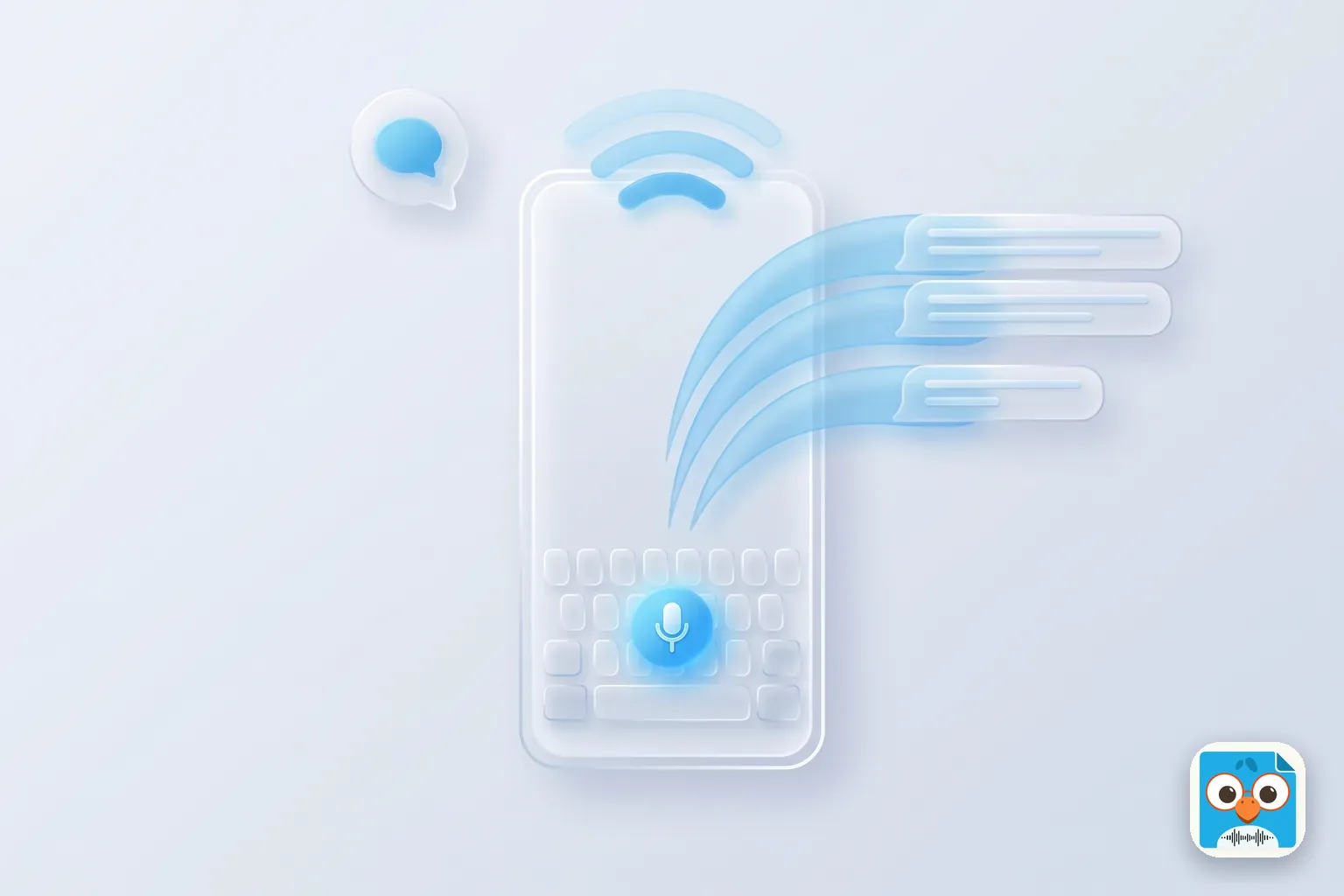
La voz a texto en Samsung viene integrada en todos los teléfonos Galaxy. Para escribir con la voz, toca el ícono del micrófono en la barra de herramientas del Teclado Samsung y empieza a hablar. Para convertir una grabación en texto, ábrela en la app Grabadora de voz (Voice Recorder) y toca el ícono de Transcript assist, luego Transcribir (Galaxy AI, One UI 6.1 o posterior).
Esas dos opciones cubren casi todo. Hay dos herramientas más escondidas en el menú de Accesibilidad, y la correcta depende de lo que quieras hacer.
Daniela administra tres departamentos en renta en Monterrey desde su Galaxy S24. Cada noche pasa 20 minutos escribiendo respuestas a inquilinos con los pulgares y otros 10 corrigiendo errores. Una semana después de activar la entrada de voz, esas mismas respuestas le toman unos 8 minutos, dictadas mientras pasea al perro. (Daniela es un ejemplo, no una clienta real.)
Esta guía muestra cada opción de voz a texto en Samsung, paso a paso, con base en las páginas de soporte de Samsung revisadas el 7 de noviembre de 2026. Verás qué herramienta sirve para cada tarea, cómo elegir entre el motor de voz de Samsung y el de Google, qué hacer cuando desaparece la tecla del micrófono y dónde se quedan cortas las herramientas integradas.
Qué herramienta de voz a texto de Samsung sirve para tu tarea
Busca lo que quieres hacer y salta a esa sección.
| Lo que quieres | Herramienta de Samsung | Dónde está | Requisito |
|---|---|---|---|
| Escribir un mensaje, correo o nota con la voz | Entrada de voz del Teclado Samsung | Ícono del micrófono en la barra del teclado | Teclado Samsung |
| Convertir una grabación en texto | Transcript assist (Galaxy AI) | App Grabadora de voz | Android 14, One UI 6.1+, modelos seleccionados |
| Transcribir una nota de voz grabada en Notes | Voz a texto en Samsung Notes | Grabación de voz dentro de una nota | One UI 6.1+ |
| Leer una conversación mientras ocurre | Live Transcribe (Transcripción instantánea) | Ajustes > Accesibilidad > Mejoras de audición | Lo ofrece Google |
| Subtitular un video, pódcast o llamada | Live Caption (Subtítulos instantáneos) | Ajustes > Accesibilidad > Mejoras de audición | Dispositivos seleccionados |
La primera fila es lo que la mayoría busca cuando dice "voz a texto en Samsung". La segunda y la tercera tienen que ver con grabaciones, y las dos últimas son herramientas de accesibilidad que muestran texto en pantalla mientras alguien habla.
Cómo activar la voz a texto en el Teclado Samsung
La página de ajustes del teclado de Samsung menciona dos motores de voz integrados: Samsung voice input (entrada de voz de Samsung) y Google Voice Typing (dictado por voz de Google). La entrada de voz de Samsung solo funciona si usas el Teclado Samsung.
Así configuras el dictado por voz en Samsung:
- Abre Ajustes y toca Administración general.
- Toca Ajustes de Samsung Keyboard (en algunos teléfonos, Lista de teclados y predeterminado, luego Samsung Keyboard).
- Desliza hasta Entrada de voz y elige la entrada de voz de Samsung o el dictado por voz de Google.
- En Entrada de voz sin conexión, activa el interruptor de tu idioma o toca Instalar paquete de idioma sin conexión para descargarlo.
- Abre cualquier app con un campo de texto, toca el ícono del Micrófono en la barra del teclado y habla.
La primera vez quizá tengas que aceptar términos o permitir el acceso al micrófono. Los nombres de los menús cambian un poco entre versiones de One UI, así que si una etiqueta no coincide, busca "Entrada de voz" en Ajustes.
¿Entrada de voz de Samsung o dictado por voz de Google?
Las dos convierten la voz en texto en cualquier app. La diferencia es el motor que hay detrás de la tecla del micrófono.
- La entrada de voz de Samsung admite paquetes de idioma sin conexión que eliges en Entrada de voz sin conexión, así que el dictado sigue funcionando sin señal.
- El dictado por voz de Google es el mismo motor que usa Gboard. Si ya te gusta Gboard, nuestra guía de dictado por voz en Gboard explica sus comandos y ajustes.
La precisión varía según el acento y el teléfono, y Samsung no publica una comparación. La prueba honesta: dicta las mismas dos frases con cada uno y quédate con el que cometa menos errores.
Consejos para un dictado más limpio en Samsung
- Habla en oraciones completas. Las frases cortas le dan al motor menos contexto, así que adivina más.
- Di la puntuación en voz alta ("coma", "punto", "signo de interrogación") cuando el motor no la agregue solo, y luego revisa el resultado.
- Mantén el teléfono cerca de la boca y lejos del viento y del ruido de la calle. Samsung da el mismo consejo para Transcript assist: habla con claridad y cerca del micrófono.
- Corrige con el pulgar, no con la voz. Arreglar una palabra tocándola es más rápido que repetir toda la oración.
La entrada de voz está pensada para mensajes y notas cortas. Una reunión de 40 minutos es otra tarea, y de eso tratan las siguientes secciones. ¿Necesitas capturar una conversación completa, no una frase? ParrotNotes la graba y te devuelve una transcripción y un resumen.
Cómo transcribir grabaciones en Samsung con Transcript assist
Para el audio que ya grabaste, la voz a texto de Samsung viene de Transcript assist, parte de Galaxy AI. La página de la Grabadora de voz de Samsung dice que funciona en "teléfonos y tabletas seleccionados con Android 14 y One UI 6.1 o posterior".
Para activarlo, ve a Ajustes > Galaxy AI > Transcript assist, según la página de Transcript Assist de Samsung Reino Unido. Ahí también puedes descargar paquetes de idioma adicionales.
Luego, para transcribir audio a texto en Samsung:
- Abre la Grabadora de voz y toca la grabación.
- Toca el ícono de Transcript assist (cuatro estrellas) y luego Transcribir.
- Toca el mismo ícono otra vez para Traducir o Resumir.
La página de Samsung Estados Unidos enumera 16 idiomas, varios con variantes regionales, y dice que "Galaxy AI basic features provided by Samsung are free": las funciones básicas de Galaxy AI que ofrece Samsung son gratuitas. No indica una duración máxima. Nuestra guía completa de la app de notas de voz de Samsung cubre los modos de grabación, cómo compartir, las transcripciones de llamadas y la lista completa de idiomas.
Voz a texto en Samsung Notes
Si grabaste audio dentro de una nota, puedes transcribirlo ahí mismo. Abre la nota, toca el ícono Abrir grabación de voz (una onda de sonido), toca Menú y luego el ícono de Voz a texto. La pestaña Transcripción muestra el texto y la pestaña Resumen da una vista rápida. Samsung aclara que no se pueden generar resúmenes de transcripciones muy cortas.
Marco, técnico de servicio en Bogotá, graba una nota de voz de dos minutos en Samsung Notes después de cada visita: piezas usadas, lo que preguntó el cliente y cuándo volver. Transcript assist convierte cada nota en texto que pega en el ticket del trabajo antes de arrancar. (Marco es un ejemplo, no un cliente real.) Para más formas de manejar estos audios, consulta cómo transcribir notas de voz (en inglés).
Live Transcribe y Live Caption en Samsung
Las dos están en Ajustes > Accesibilidad > Mejoras de audición, según la página de Live Caption y Live Transcribe de Samsung. Muestran texto en pantalla mientras suena el audio, lo que ayuda a personas sordas o con pérdida auditiva y a cualquiera que esté en un lugar ruidoso.
- Live Transcribe usa el micrófono del teléfono para transcribir una conversación a tu alrededor y señala otros sonidos, como música. Toca Abrir Live Transcribe para empezar o agrega el acceso directo. Samsung dice que el servicio lo ofrece Google.
- Live Caption subtitula el audio que se reproduce en el teléfono: videos, pódcasts, llamadas telefónicas y de video, y mensajes de audio. Activa Usar Live Caption. Samsung dice que solo funciona en dispositivos seleccionados y que puede no funcionar en todas las apps de medios.
Ninguna de las dos toma notas. Están hechas para leer en el momento, no para guardar un registro que vayas a buscar la próxima semana. Para ver más apps de subtítulos en Android y iPhone, consulta nuestra selección de apps de transcripción en vivo.
¿La voz a texto de Samsung no funciona? Soluciones
Revisa esta lista en orden. La mayoría de las soluciones toma menos de un minuto.
- Revisa el teclado. La entrada de voz de Samsung solo aparece en el Teclado Samsung. Si cambiaste a otro teclado, la tecla del micrófono cambia o desaparece. Ve a Ajustes > Administración general > Lista de teclados y predeterminado.
- Recupera la barra de herramientas. Si ocultas la barra del teclado, también se oculta el acceso a la entrada de voz. Vuelve a activarla en los ajustes del Teclado Samsung.
- Elige un motor de voz. En Samsung Keyboard > Entrada de voz, asegúrate de tener uno seleccionado.
- Descarga el idioma. Sin conexión, el idioma necesita un paquete en Entrada de voz sin conexión.
- Revisa el permiso del micrófono. Ve a Ajustes > Aplicaciones, busca la app de entrada de voz y permite el Micrófono.
- Actualiza el teléfono. Transcript assist necesita One UI 6.1 o posterior, y algunos modelos antiguos no reciben Galaxy AI.
- Reinicia. Destraba un micrófono atorado más seguido de lo que crees.
Si después de todo eso no aparece Transcript assist, puede que tu modelo no lo admita. Samsung publica los modelos compatibles por región, así que revisa el sitio de soporte de Samsung de tu país.
Dónde se queda corta la voz a texto integrada de Samsung
Las herramientas integradas son gratis y cumplen bien su función. Se quedan cortas en tres casos:
- Reuniones largas. La entrada de voz es para oraciones, no para llamadas de una hora. Transcript assist procesa grabaciones, pero tú sigues buscando quién prometió qué. Nuestra guía para convertir la voz en notas ordenadas cubre ese paso.
- Mezcla de idiomas. Transcript assist enumera 16 idiomas. Una reunión que cambia de idioma a la mitad necesita una herramienta que maneje el cambio de idioma.
- Solo Galaxy. Tus notas se quedan en tu Samsung. Un compañero con iPhone no puede abrirlas de la misma forma.
Hazlo con una app: ParrotNotes en tu Galaxy
ParrotNotes es una app de grabación y transcripción para Android y iPhone. En un Samsung graba una reunión, el resumen después de una llamada o una clase en segundo plano (aunque la pantalla esté bloqueada) y te da una transcripción y un resumen con IA. En una grabación con IA, además extrae los pendientes y redacta un correo de seguimiento.
El plan gratuito incluye 100 minutos de grabación al mes (hasta 30 minutos por grabación), un resumen con IA en cada grabación, 5 grabaciones con IA al mes, notas escritas ilimitadas y 3 importaciones de audio o video al mes, así que puedes traer un archivo de la Grabadora de voz de Samsung. Pro cuesta US$19.99 al mes, o US$14.99 al mes con pago anual. Agrega 3,000 minutos al mes, grabaciones de hasta 3 horas y transcripción en más de 99 idiomas con cambio de idioma dentro de la misma grabación. Los detalles actuales están en la página de precios.
Volvamos con Daniela. Sus respuestas a inquilinos siguen saliendo de la entrada de voz del Teclado Samsung. La revisión trimestral con el dueño, 50 minutos de reparaciones y presupuesto, ahora la graba con ParrotNotes. Recibe un resumen y una lista de seis reparaciones con responsables, en lugar de una grabación que nunca vuelve a escuchar.
¿Quieres que tu próxima reunión llegue como lista de pendientes? Descarga ParrotNotes gratis en tu Galaxy y graba una.
Si grabas conversaciones o llamadas (aquí te explicamos cómo grabar llamadas en Android), revisa primero las reglas. Algunos estados de Estados Unidos exigen el consentimiento de todos, como explica nuestra guía sobre los estados con consentimiento de una parte.
Conclusión
La voz a texto en Samsung tiene tres piezas integradas, más una app para grabaciones largas:
- Entrada de voz del Teclado Samsung para mensajes, correos y notas cortas. Elige el motor de Samsung o el de Google y descarga un idioma sin conexión.
- Transcript assist para grabaciones en la Grabadora de voz y en Samsung Notes, con One UI 6.1 o posterior.
- Live Transcribe y Live Caption para leer en pantalla lo que se dice en el momento.
- Una app de grabación cuando necesitas un registro que puedas buscar de una reunión larga, con pendientes.
¿Tienes otro teléfono Android? Nuestra guía de voz a texto en Android cubre Pixel y otras marcas. ¿Comparas apps de dictado? Mira las mejores apps de voz a texto. Y cuando la reunión dure más que un mensaje de texto, prueba ParrotNotes gratis.
Preguntas frecuentes
¿Cómo activo la voz a texto en mi teléfono Samsung?
Abre Ajustes > Administración general > Ajustes de Samsung Keyboard > Entrada de voz y elige la entrada de voz de Samsung o el dictado por voz de Google. Luego toca el ícono del micrófono en la barra del teclado en cualquier app y habla. Descarga un paquete de idioma en Entrada de voz sin conexión para dictar sin señal. Así el dictado de Samsung funciona en cualquier app.
¿Samsung puede transcribir audio a texto?
Sí. En teléfonos y tabletas Galaxy con Android 14 y One UI 6.1 o posterior, Transcript assist (Galaxy AI) transcribe grabaciones en la Grabadora de voz y en Samsung Notes. Abre la grabación, toca el ícono de Transcript assist con cuatro estrellas y luego Transcribir. También puede traducir y resumir la transcripción.
¿La voz a texto de Samsung es gratis?
Sí. La entrada de voz del Teclado Samsung viene integrada, y Samsung dice que las funciones básicas de Galaxy AI que ofrece Samsung, entre ellas Transcript assist, son gratuitas. Samsung agrega que las funciones de IA avanzadas y las de terceros tienen otros términos y pueden tener costo.
¿Por qué no aparece el micrófono en mi teclado Samsung?
Puede que la barra de herramientas del teclado esté oculta, que otro teclado sea el predeterminado o que no haya un motor de voz seleccionado. Vuelve a activar la barra en los ajustes del Teclado Samsung, pon el Teclado Samsung como predeterminado en Lista de teclados y predeterminado y elige un motor en Entrada de voz.
¿La voz a texto de Samsung funciona sin conexión?
La entrada de voz de Samsung funciona sin conexión cuando descargas el paquete de idioma en Ajustes de Samsung Keyboard > Entrada de voz > Entrada de voz sin conexión. Las páginas de soporte de Samsung no dicen si Transcript assist funciona sin conexión, así que cuenta con tener internet para las transcripciones y los resúmenes.
Artículos relacionados

Voz a texto en iPhone: cómo usar el dictado
Activa la voz a texto en iPhone en 3 pasos, dicta en cualquier app, cambia de idioma, desactívala y graba cuando el micrófono se detiene. Revisado en iOS 27.
¿Puede ChatGPT transcribir audio?
¿Puede ChatGPT transcribir audio? Sí, en planes de pago: sube un archivo de hasta 512 MB o graba en Mac. Qué funciona en iPhone, Android y Free. Descúbrelo.

Precios de Plaud: costo del dispositivo, planes y minutos de transcripción
Precios de Plaud al 8 nov. 2026: dispositivos desde US$159, 300 minutos gratis al mes, planes Pro y Unlimited, paquetes de minutos y el plan para tus minutos.